 安心上架(XUploader)
在 Windows 用 VMware 安装 macOS 虚拟机完整教程(2026 版·无需 Mac 真机)
做 iOS 开发,手里只有 Windows 电脑、没有 Mac 真机?不想花高价买 Mac 设备,借助 VMware 虚拟机就能在 Windows 上搭建一套完整的 macOS 开发环境。 本文整理一套零遗漏流程:从 Unlocker 解锁 VMware 的黑苹果支持、macOS 系统分区安装,到 VMware Tools 驱动适配、Xcode 环境部署, 并顺手解决虚拟机闪退、分辨率不全、Xcode 报错等常见问题。适配 Windows 10 / 11,新手跟着一步步操作即可。
本文的可复现流程基于 macOS Ventura 13.7.8 + Xcode 15.0.1,适合学习 Xcode、验证构建与签名流程、编译本地调试包。但如果你的目标是提交到 App Store,规则已经变了:
- 2026 年 4 月起,商店提交要求使用 Xcode 26 与 26 系 SDK;
- 而 Xcode 26 要求 macOS Sequoia 15.6 至 macOS Tahoe 26.x。
也就是说:要上架,虚拟机里的系统必须是 macOS 15.6 以上,并安装 Xcode 26。本文这套 Ventura + Xcode 15 组合能完整跑通,但已不能用于商店提交。按目标二选一:
- 只想学习 / 验证流程 / 出内部测试包:按本文流程走,成本最低,一步不用改;
- 要正式发版上架:镜像换成 macOS 15.6 以上(Sequoia 或 Tahoe),Xcode 换 26;其余环节(Unlocker 解锁、VMware Tools、Archive 签名导出)逻辑一致,但系统版本越新,对宿主机内存与 Unlocker 版本的要求越高。
另需知道一条边界:Apple 的 macOS 许可协议把系统绑定在 Apple 品牌硬件上,在非苹果硬件上虚拟化属于授权上的灰色地带。个人学习、自测场景非常普遍且实际风险低;企业交付、涉密项目或需过安全审计的场景,建议改用 Apple 硬件。
一、安装前准备
1. 虚拟机:VMware Workstation Pro(本文截图基于 17.5.0)。
https://www.vmware.com/products/desktop-hypervisor/workstation-and-fusion
自 2025 年 3 月起,VMware Workstation Pro 对个人、教育、商用全部免费,下载后无需许可证密钥,功能不做阉割(快照、高级网络、加密等都在)。当前版本按日历命名(25H2 / 26H1),界面与 17.5 略有差异,但本文操作流程完全一致。
2. VMware macOS 支持套件:Unlocker 4.2.7。
Release Unlocker 4.2.7 · DrDonk/unlocker · GitHub
3. macOS 系统镜像。
macOS Ventura 13.7.8 (22H730) 官方正式版ISO镜像下载支持WM虚拟机 - 苹果系统之家
1.如果VMware 在没有安装Unlocker的情况下启动,在选择客户机操作系统时没有支持MacOS的选项,如下图所示:
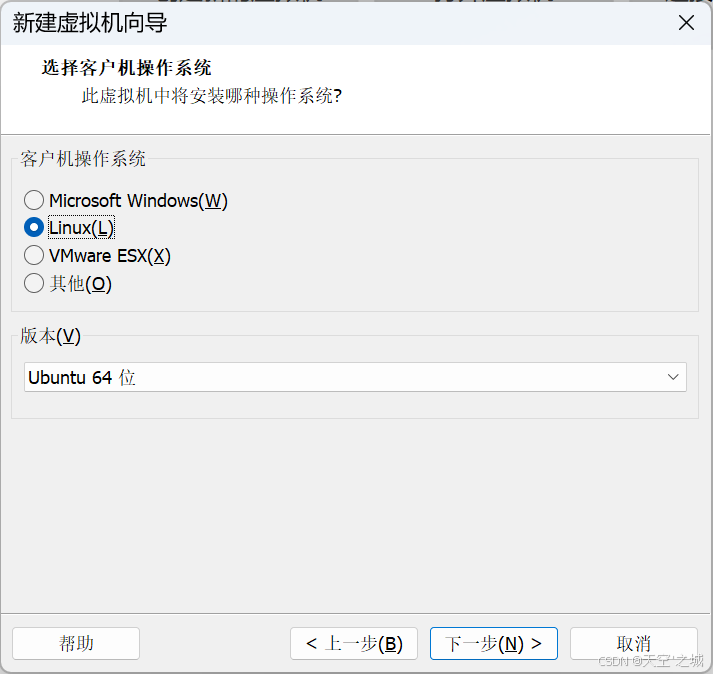
2.安装unlocker
VMware默认是不支持安装macOS的,必须先安装unlocker解锁工具,步骤如下:
注意:安装之前请在任务管理器中关闭所有与 VMware 相关的进程
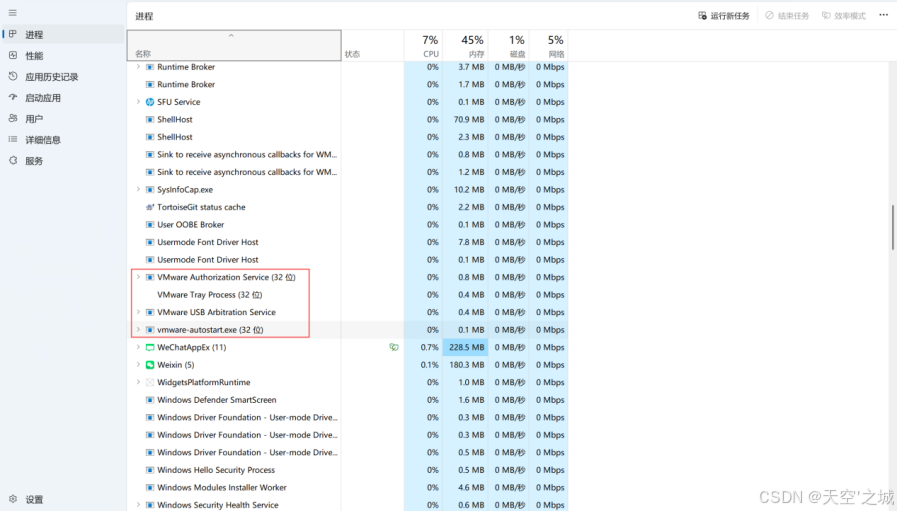
①解压下载好的文件夹unlocker427.zip

②打开unlocker427文件夹,进入windows文件夹
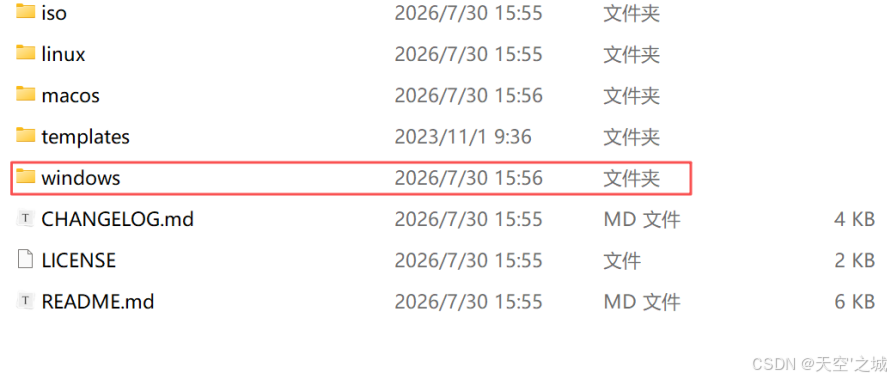
③找到unlock.exe
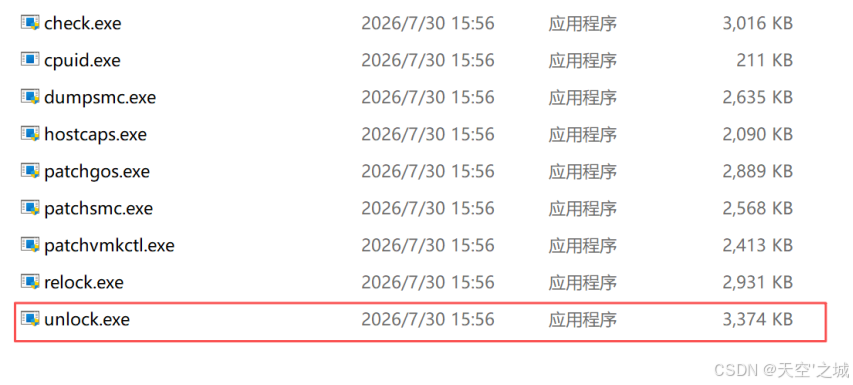
④右键以管理员身份运行
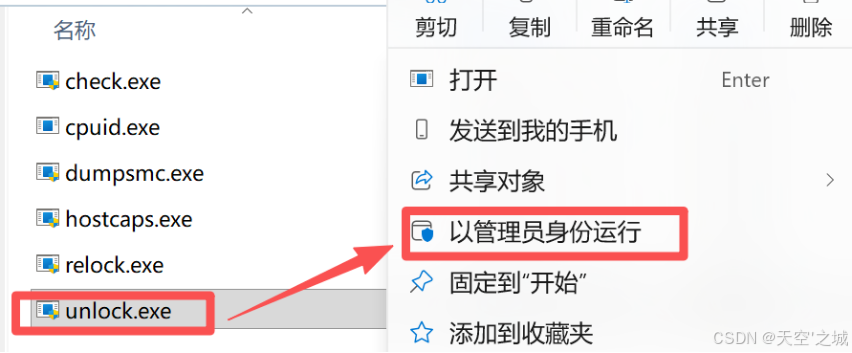
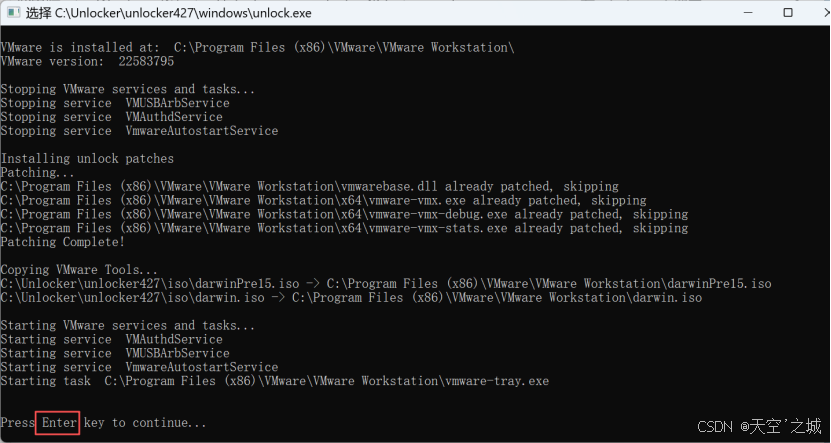
⑤等程序自动跑完,按Enter确认,安装后如下图所示:
二、安装 macOS 虚拟机
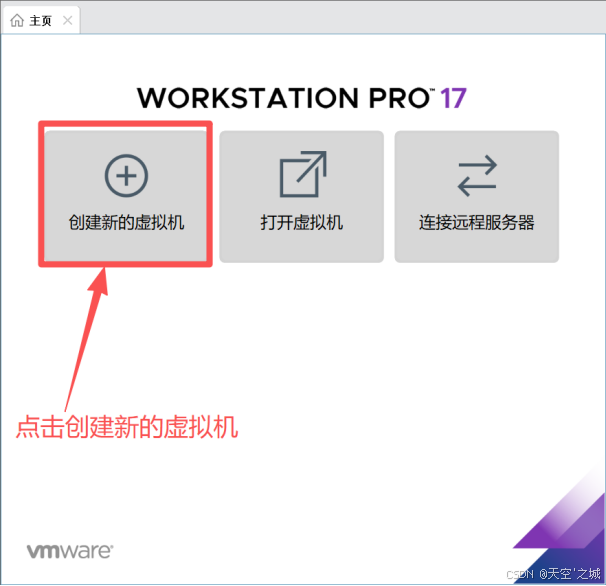
以上东西准备完成后,运行VMware。
1.点击新建虚拟机向导,选择“自定义”,然后点击下一步:
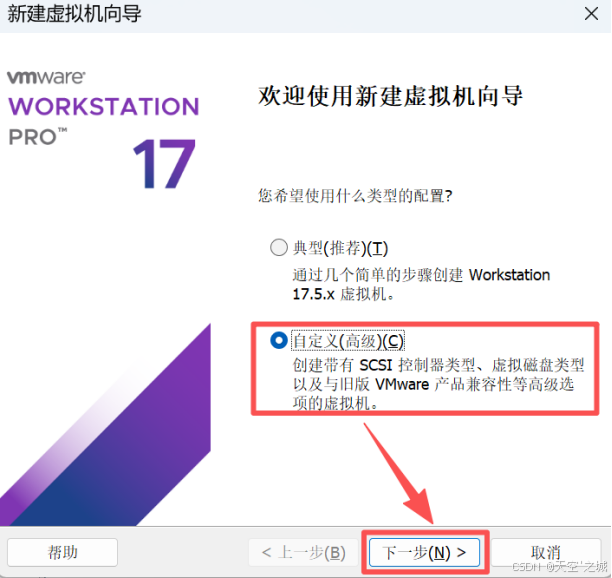
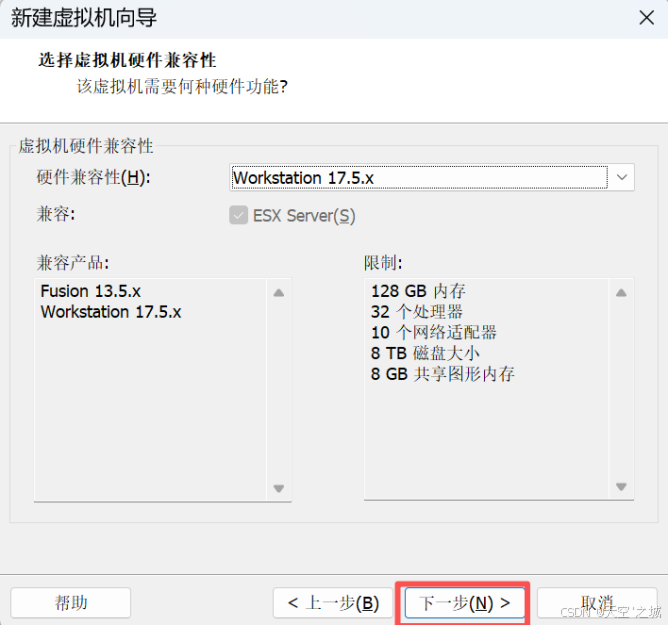
2.硬件兼容型选择如下:
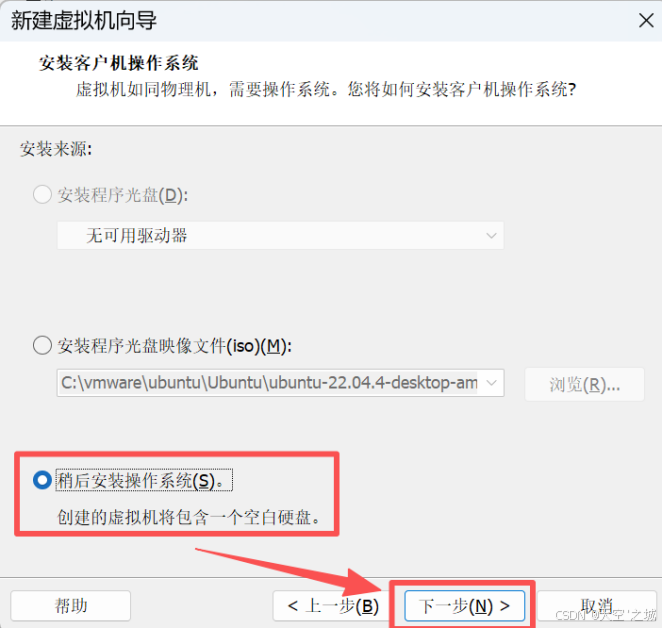
3.选择客户操作系统:
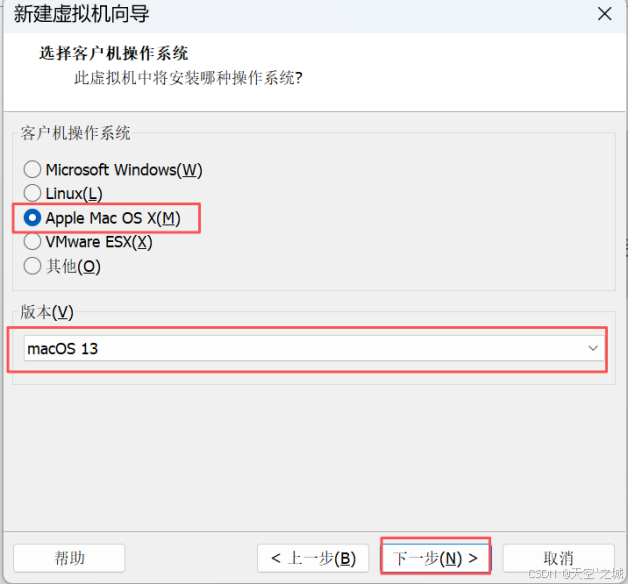
4.选择Apple Mac OS,如果没有安装Unlocker,则不会有该选项:
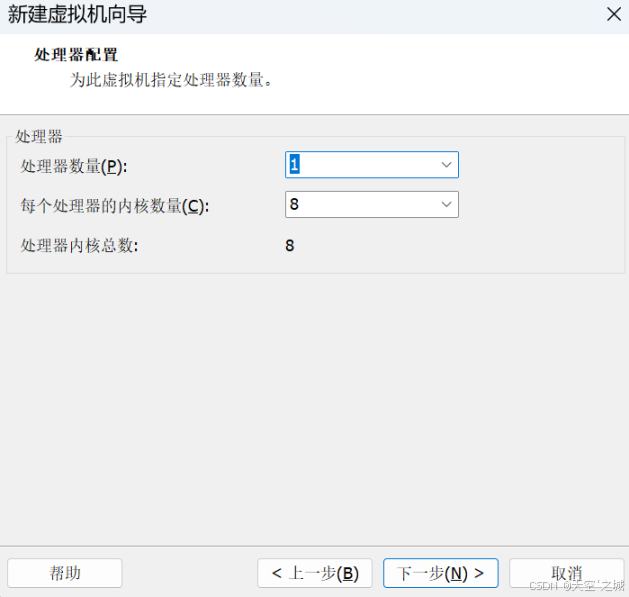
5.选择虚拟机安装位置,点击下一步,将进行处理器配置,此处根据具体硬件配置即可,选择如下:
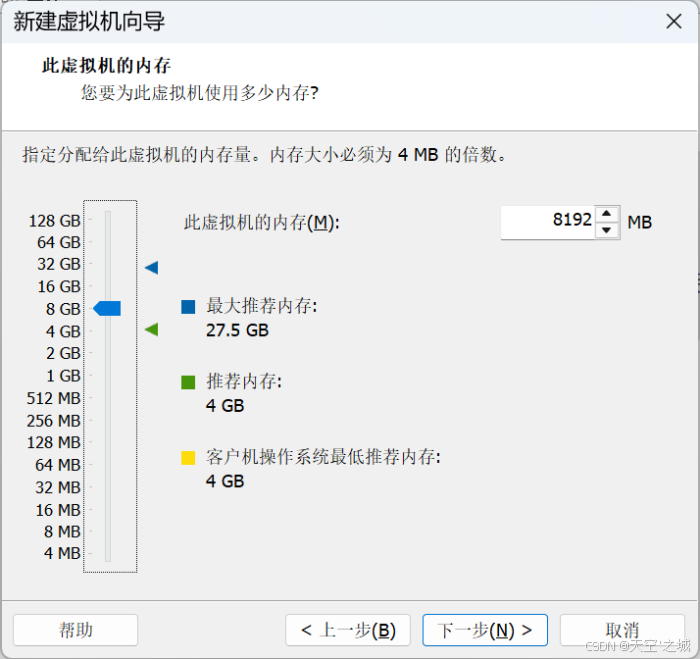
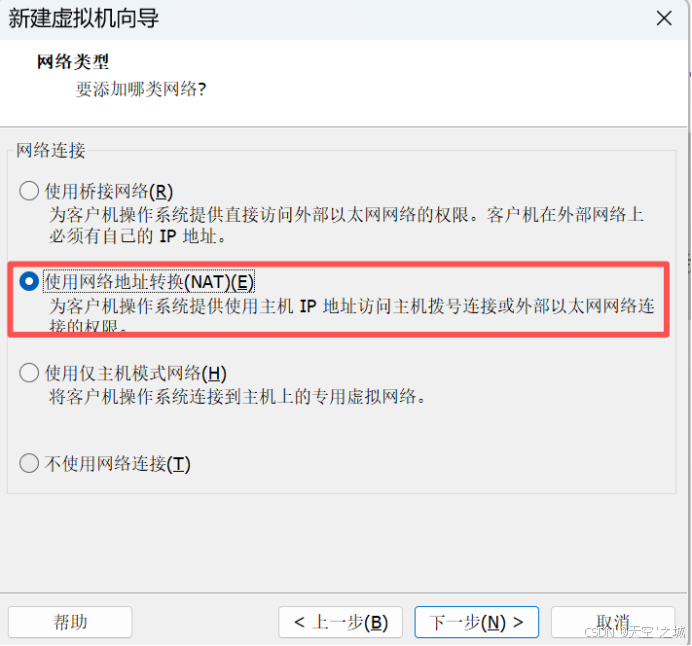
6.然后根据具体情况配置虚拟机的内存,接着配置网络类型:
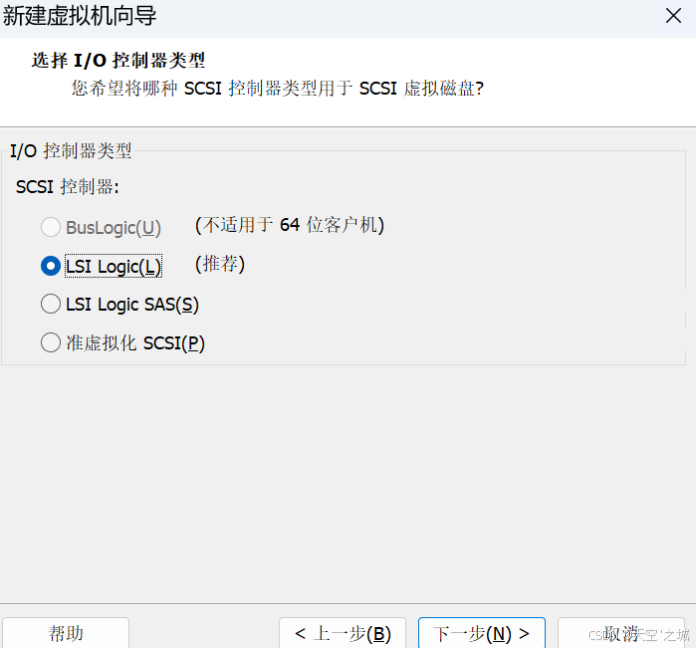
7.选择I/O控制器类型
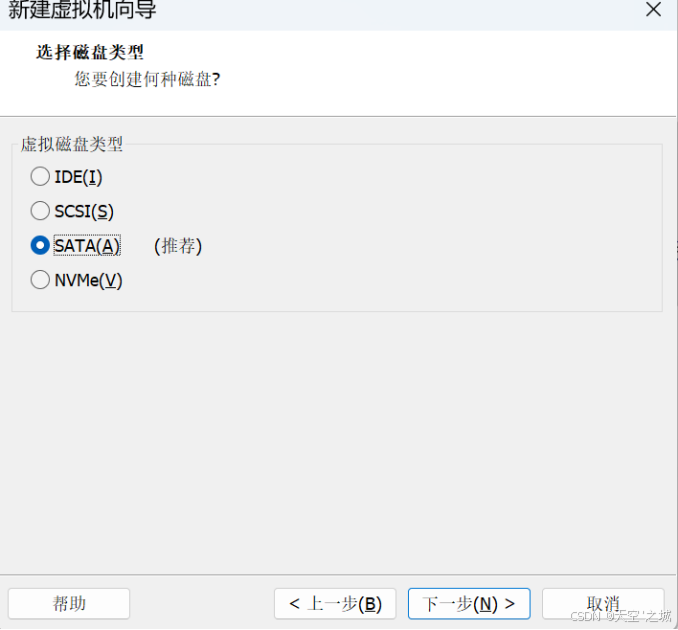
8.选择磁盘类型:
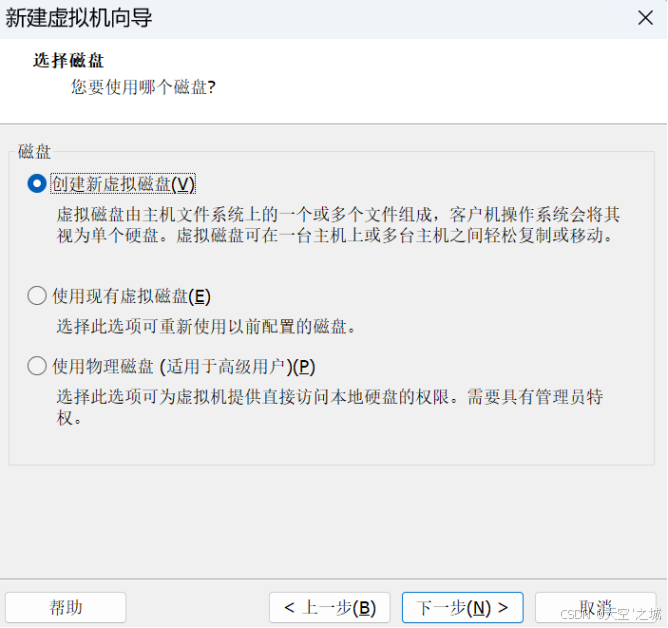
9.选择磁盘:
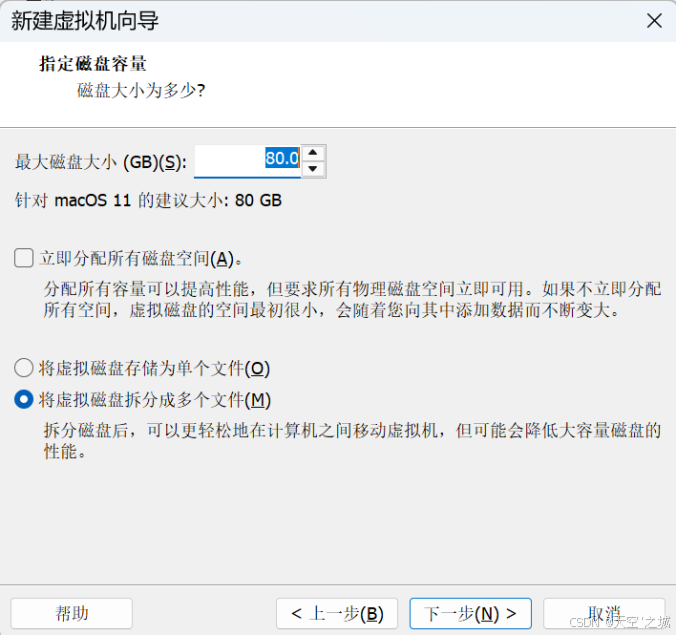
10.指定磁盘容量:
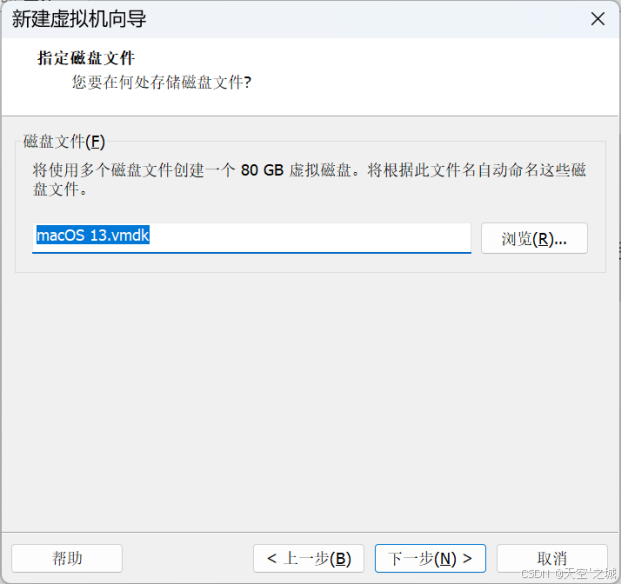
11.指定磁盘文件,默认即可:
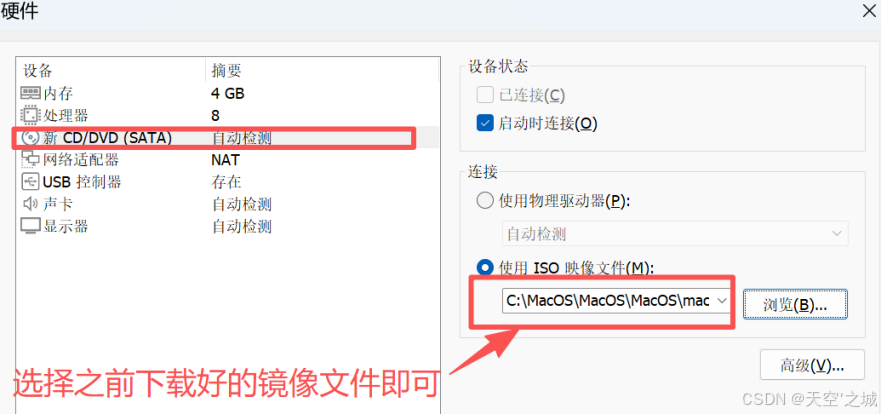
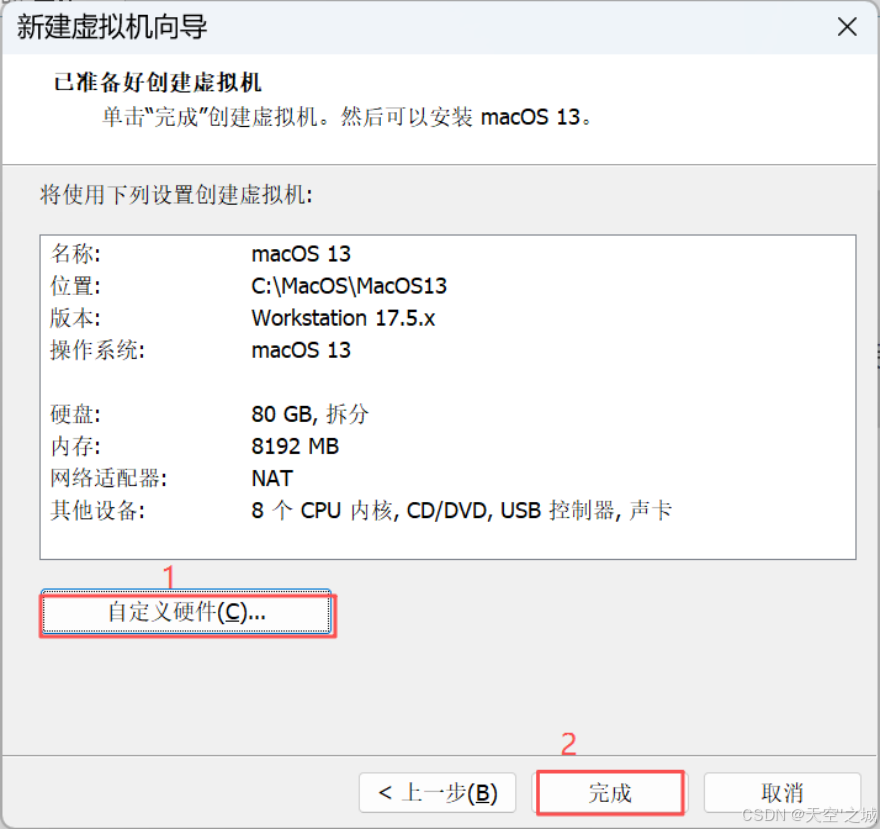
12.然后选择『自定义硬件』,选择CD/DVD(SATA),然后选择“使用ISO映像文件”,选择上文所下载的Mac OS镜像,最后点击确定,即完成虚拟机的创建。
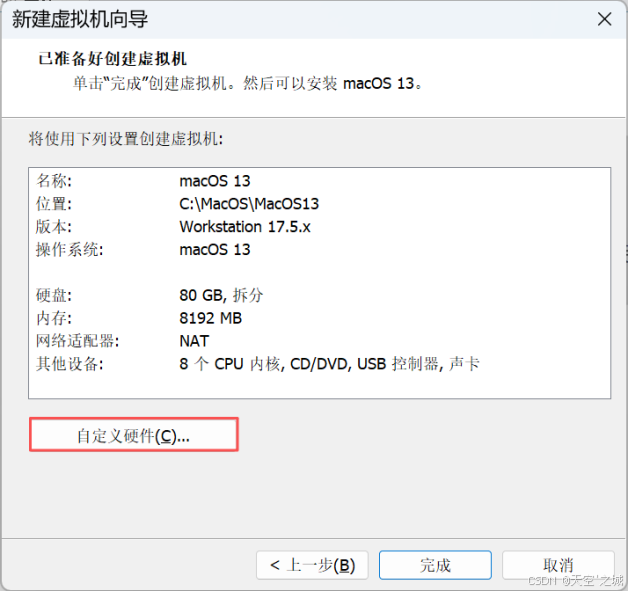
然后点击完成即可
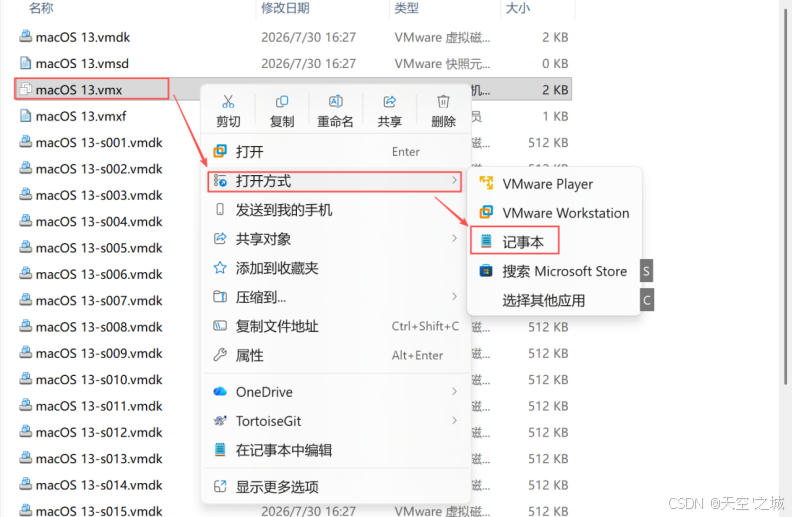
注意:为了防止macos13闪退,需进行下面的操作
①然后把 vmware 关掉,找到刚才设置镜像保存的地方,用记事本打开 .vmx 后缀的文件
②首先找到这一项然后将值改为下面的
board-id.reflectHost = "FALSE"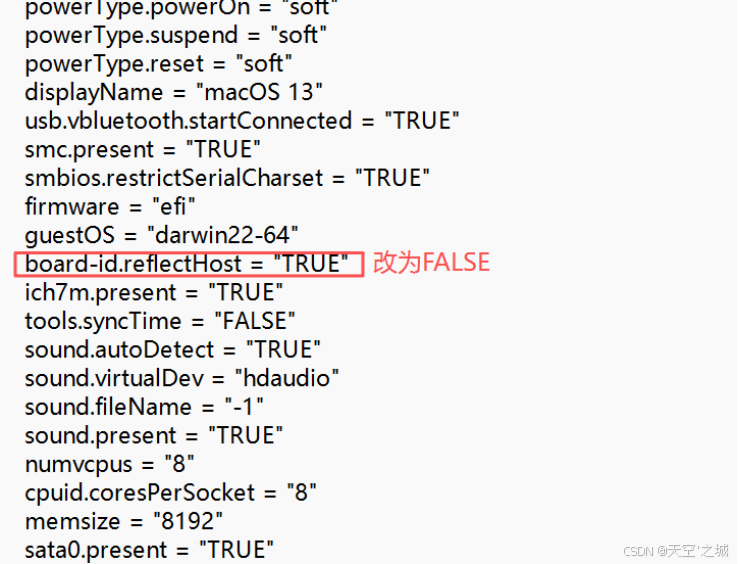
③然后在文件的末尾添加下面这些内容
board-id = "Mac-AA95B1DDAB278B95"

            hw.model.reflectHost = "FALSE"

            hw.model = "MacBookPro19,1"

            serialNumber.reflectHost = "FALSE"

            serialNumber = "C01234567890"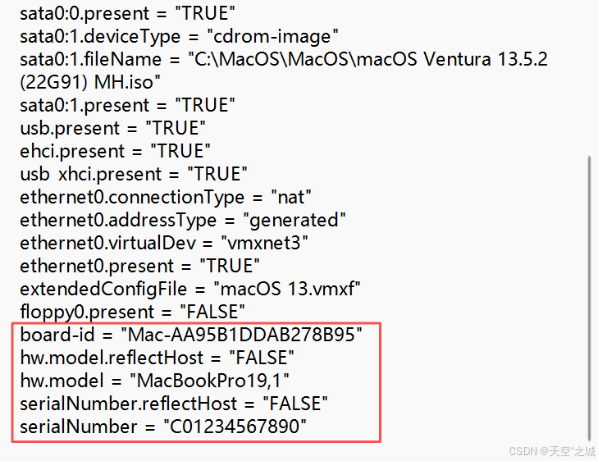
④改好以后保存关掉,重新打开vmware,
然后启动刚刚创建好的 macos 13 虚拟机
13.启动虚拟机,接着则会显示出Mac OS的图标啦:
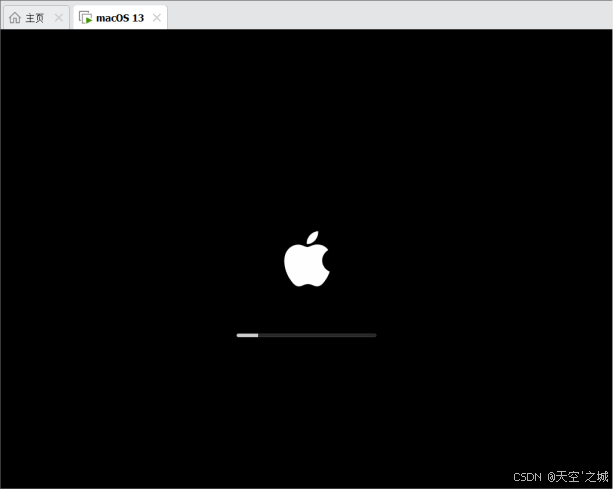
经过一段时间后,会出现Mac OS配置界面:
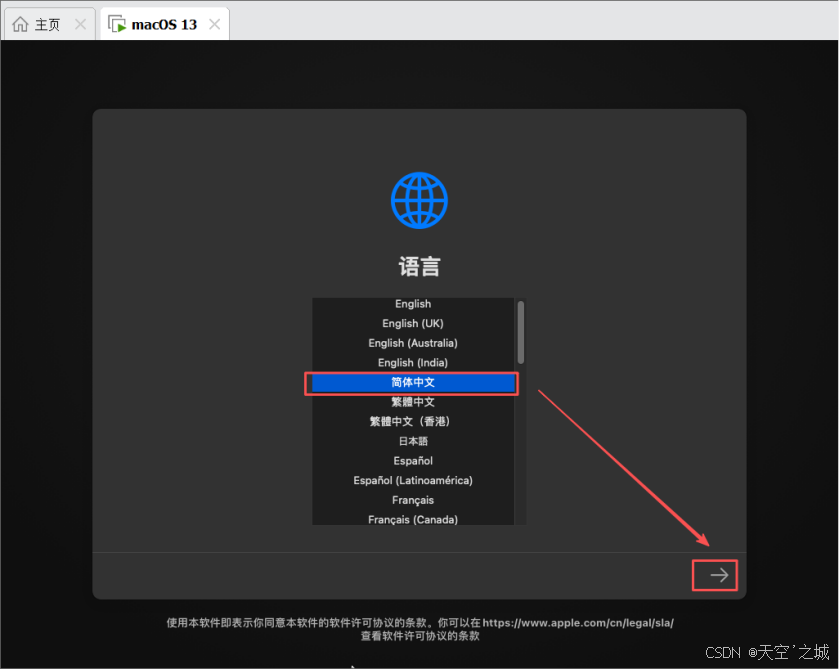
14.设置系统语言为“简体中文”
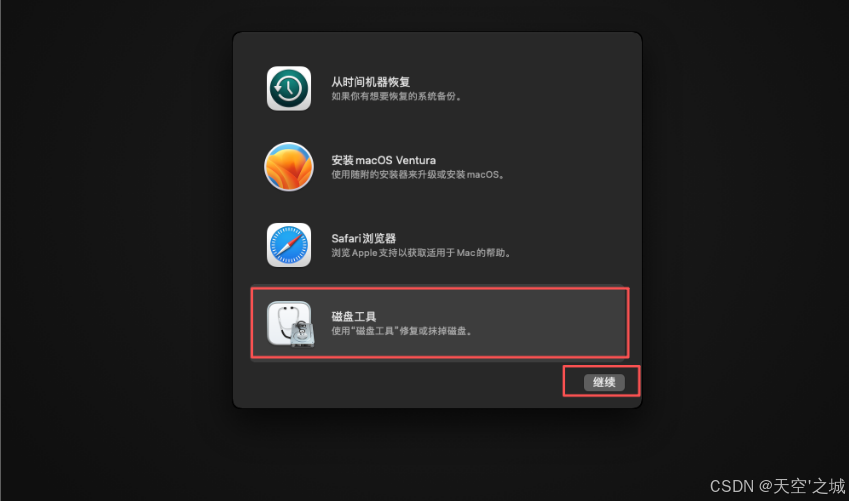
15.选择“磁盘工具”后,点击“继续”按钮:
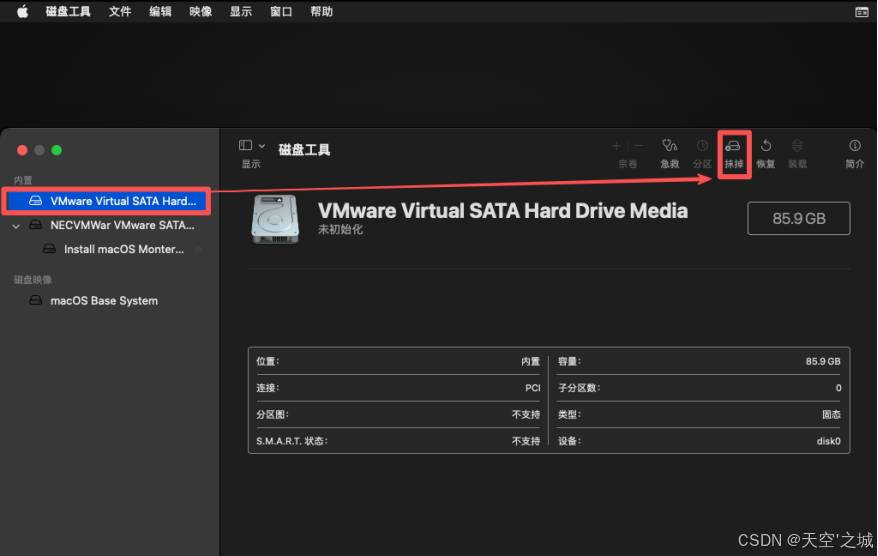
16.在左侧选项栏中选择第一个选项(也就是创建的磁盘大小),接着选择“抹掉”:
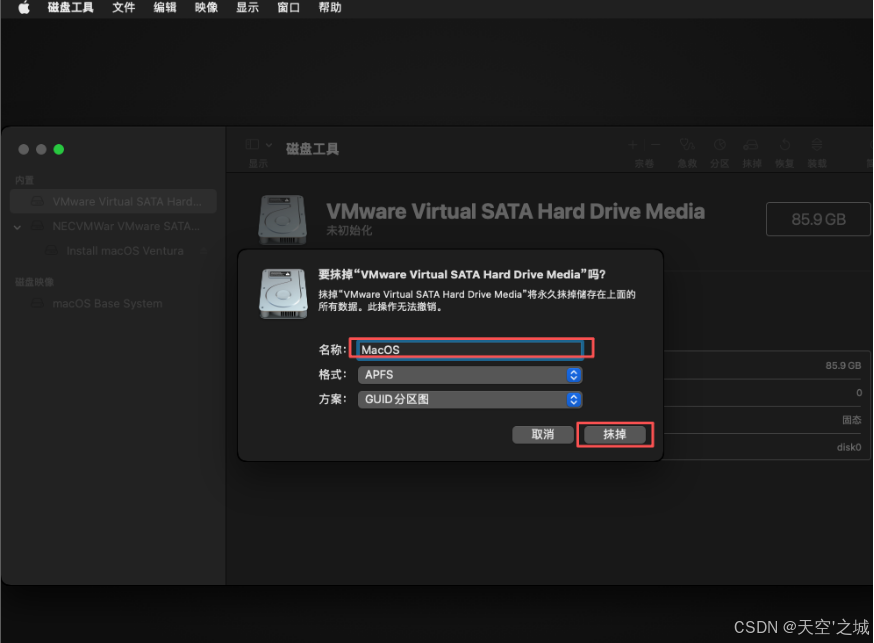
17.接着在弹出栏中填写“名称”,其他的默认,然后点击“抹掉”按钮:
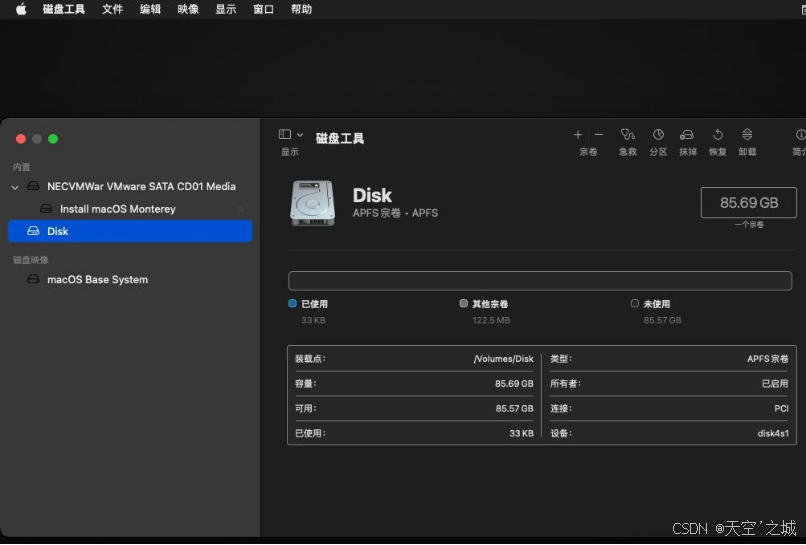
抹掉后,分区如下:
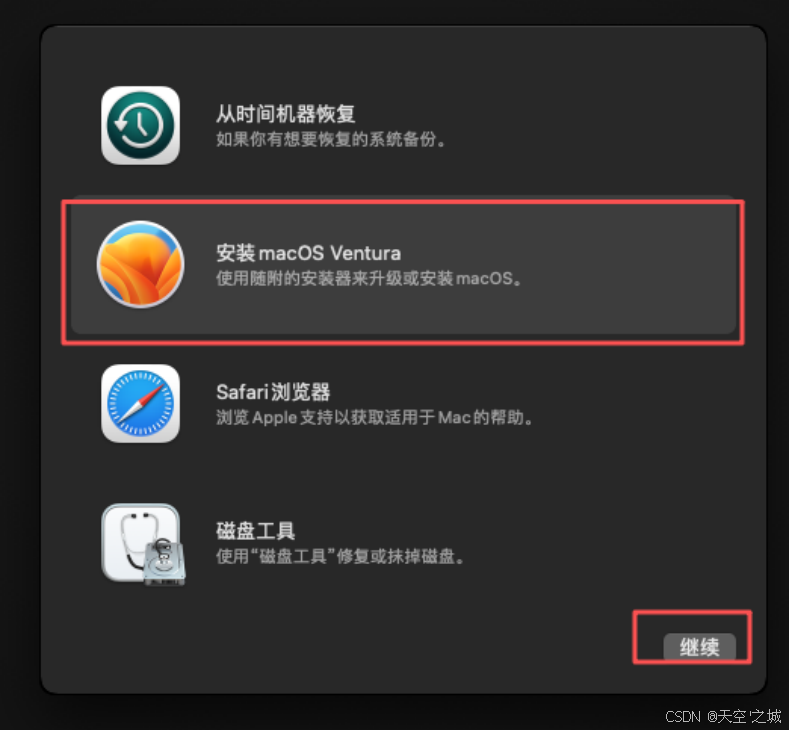
18.然后,选择关闭(左上角的红圈),选择第二项,继续:
19.接着选择“继续”:
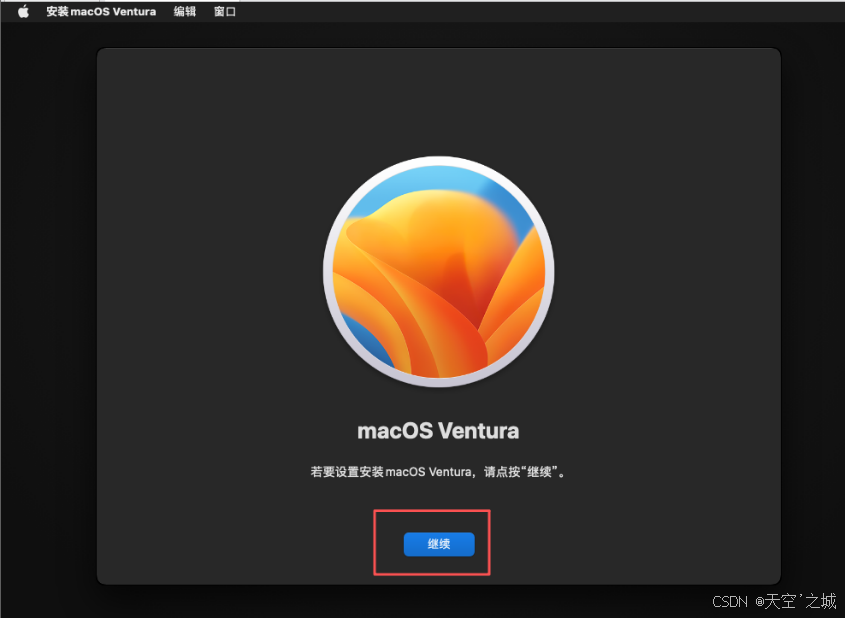
20.许可协议选择“同意”:
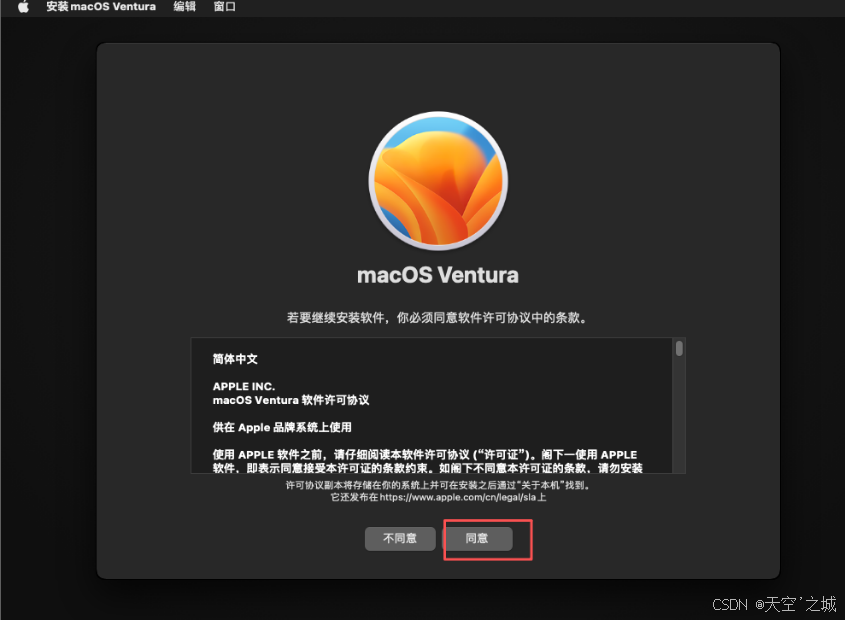
21.选择刚刚格式化的磁盘后,点击“继续”:
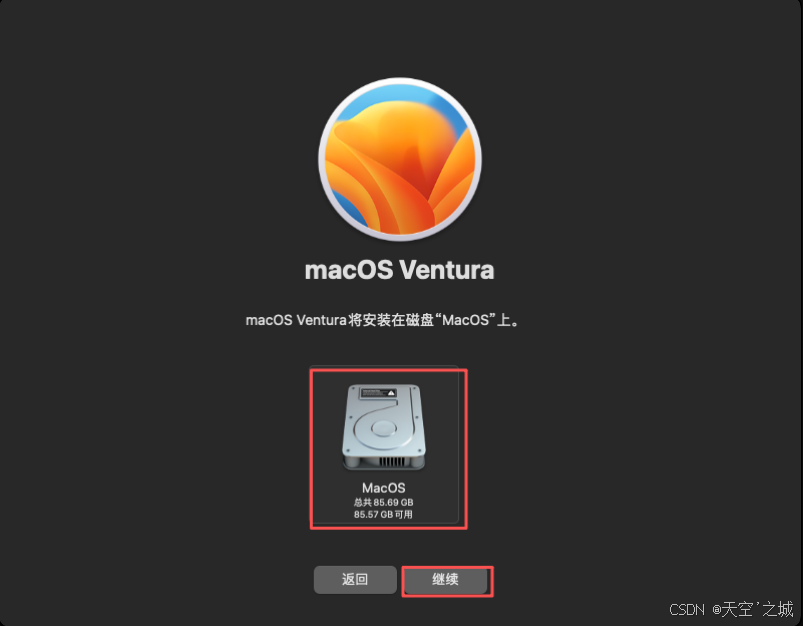
22.接着就进入自动安装环节:
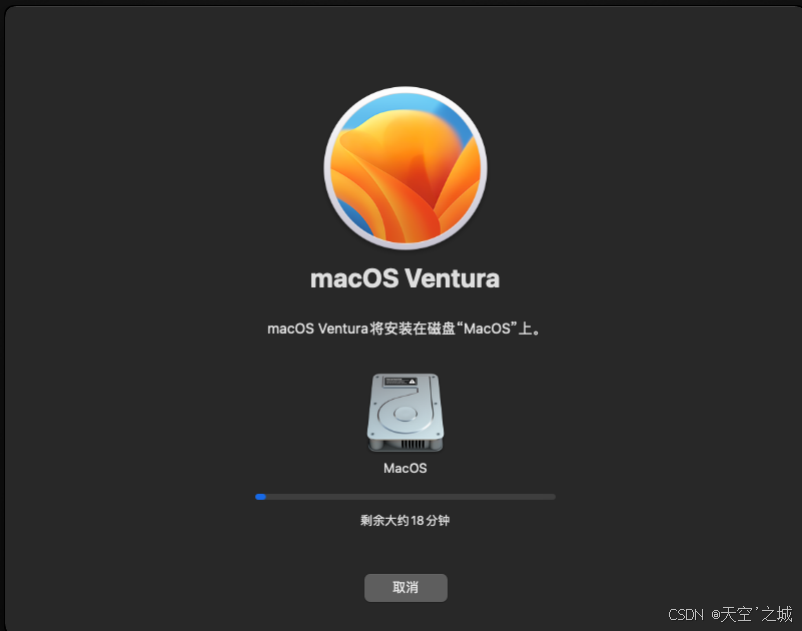
23.经过一段时间后,在安装完成后会重启系统,进入Mac OS系统开机配置,根据实际情况配置即可。
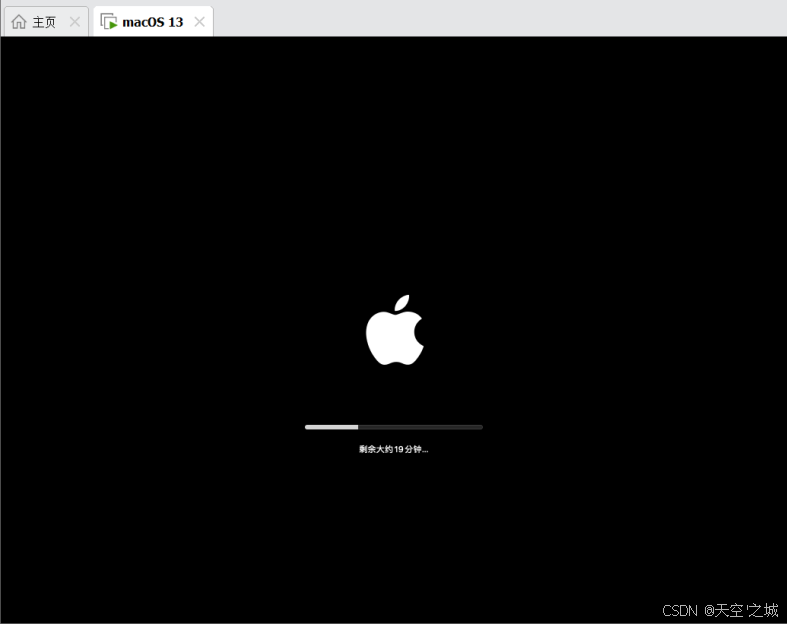
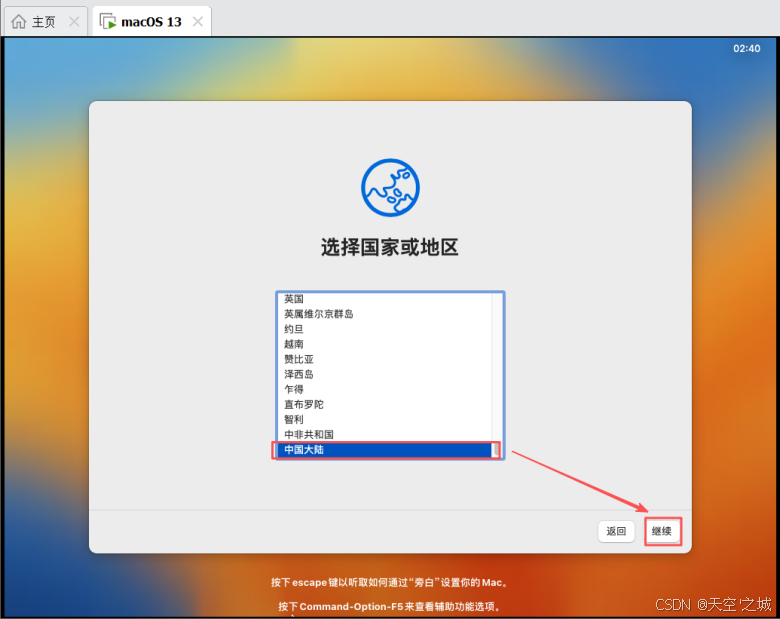
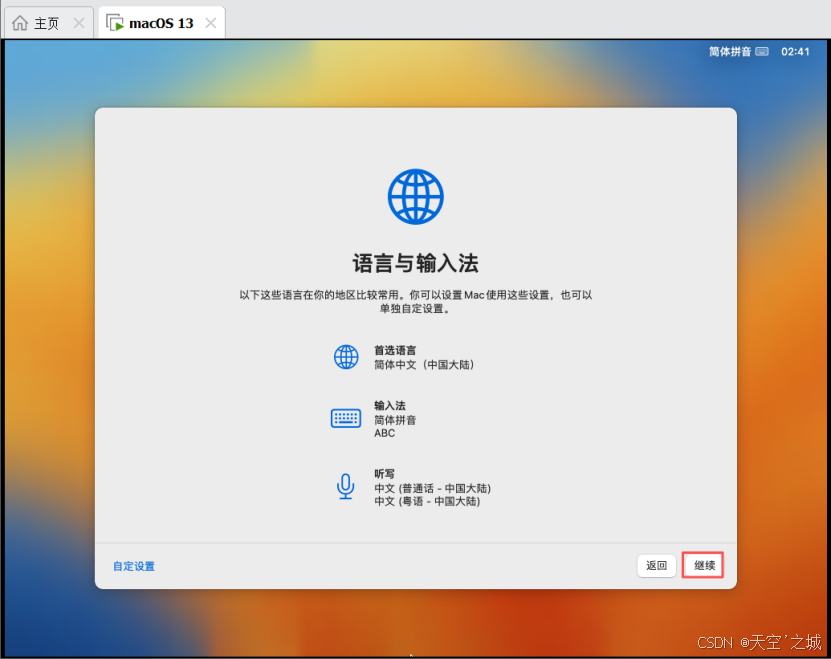
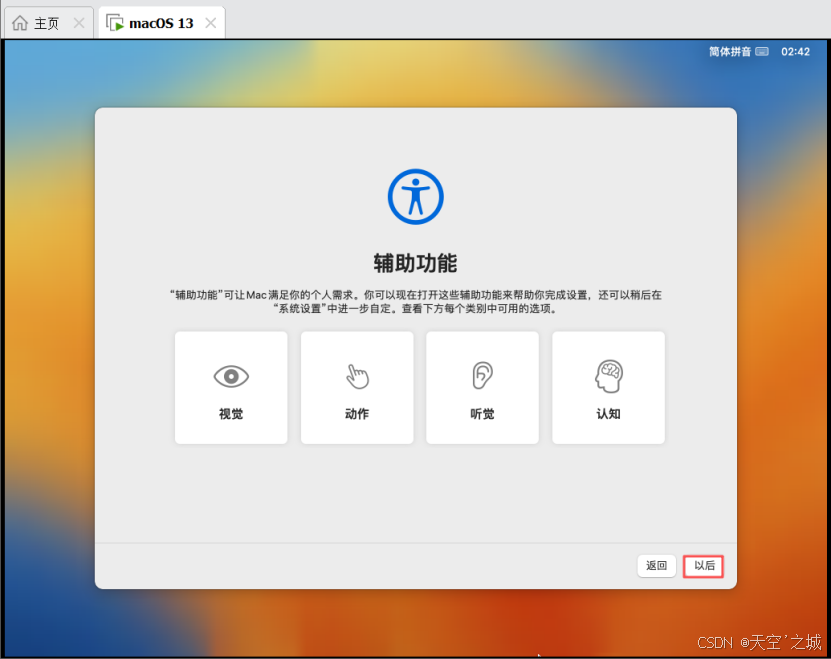
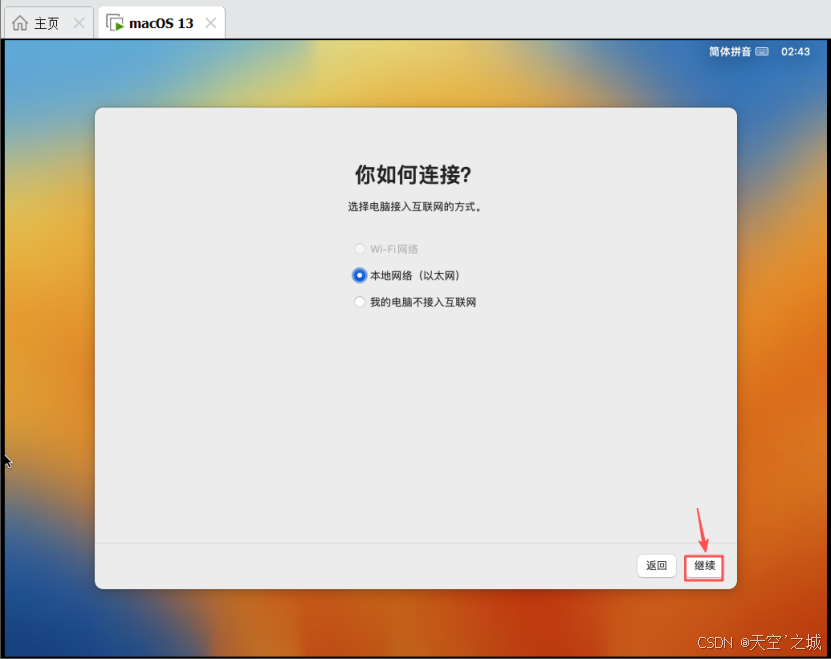
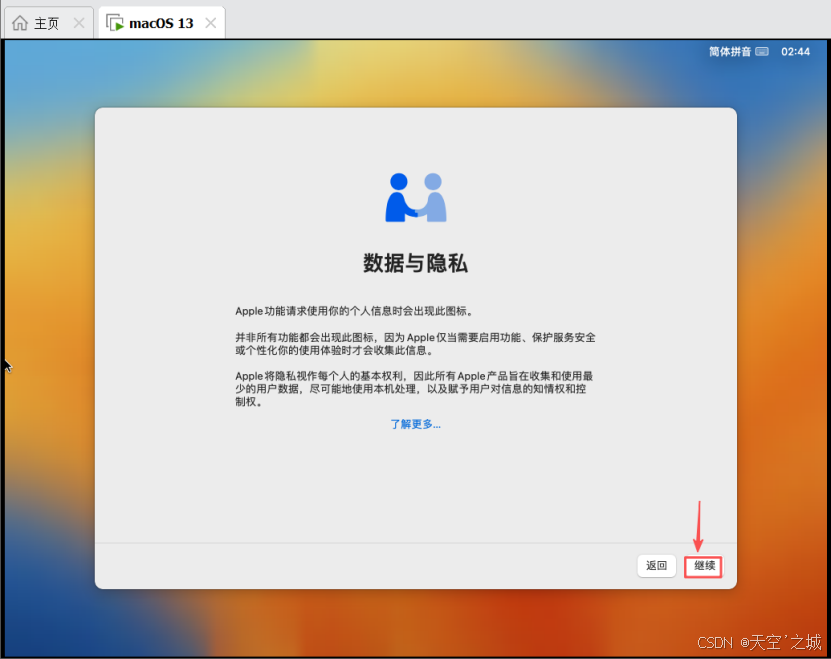
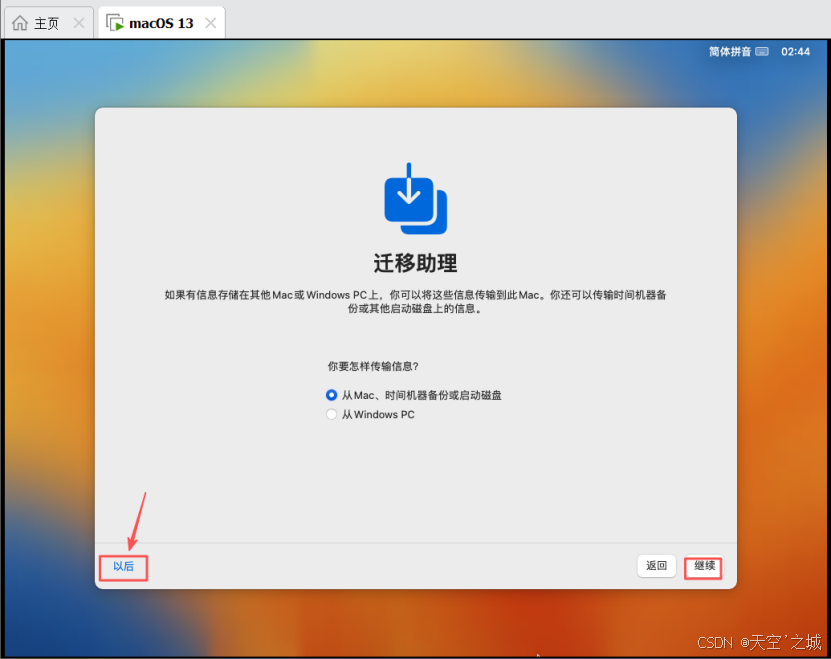
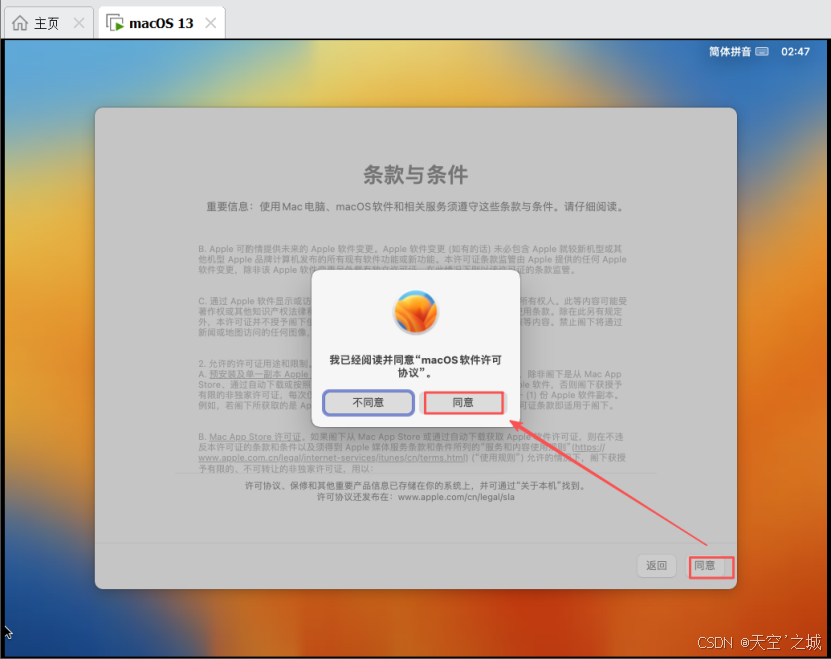
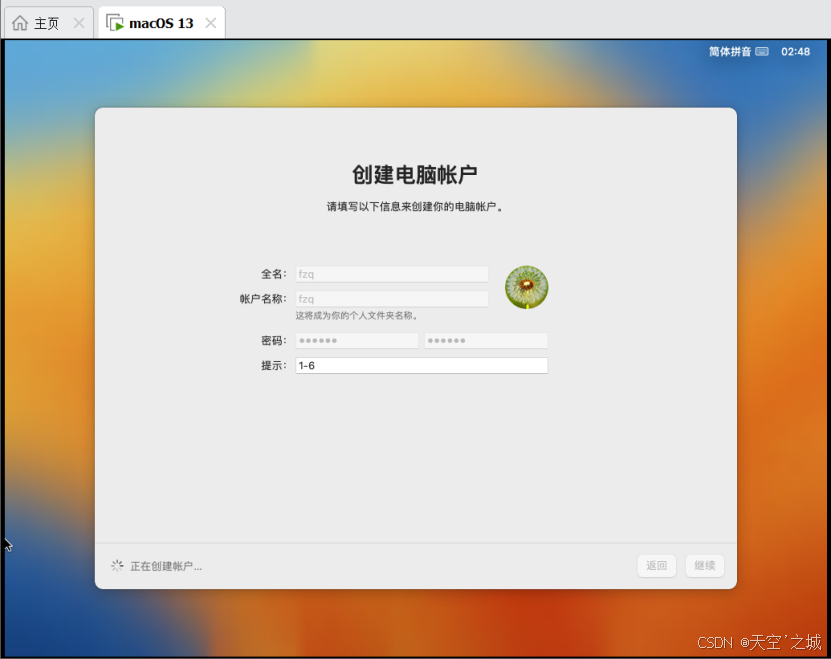
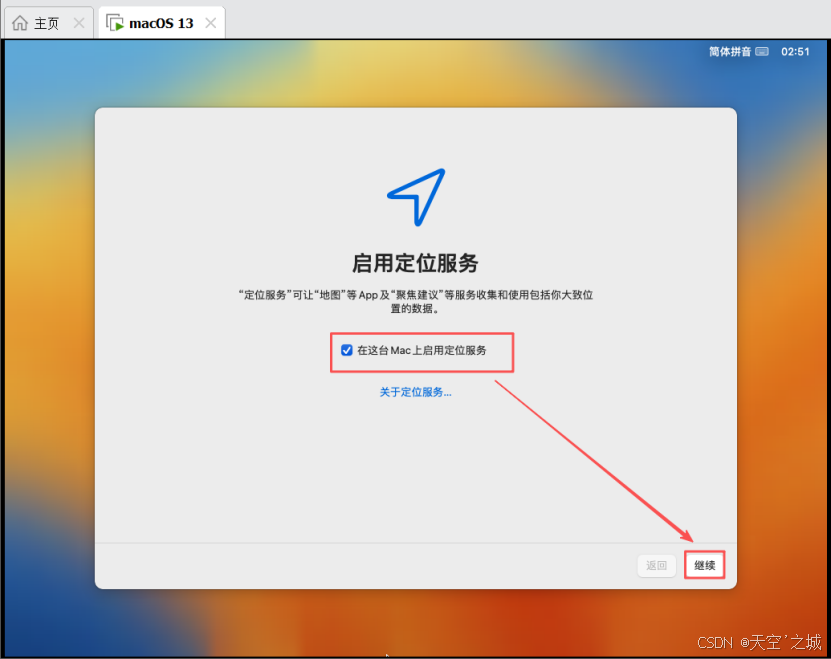
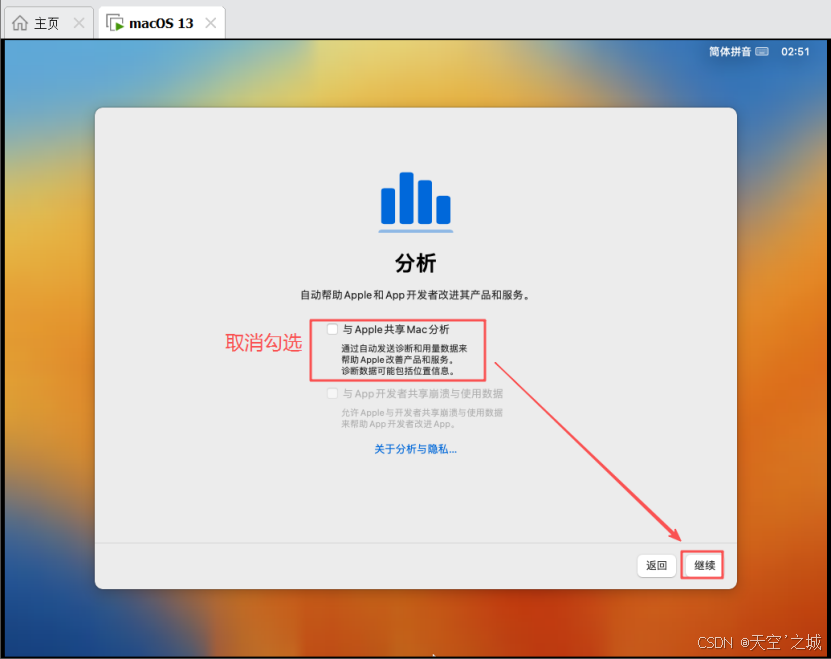
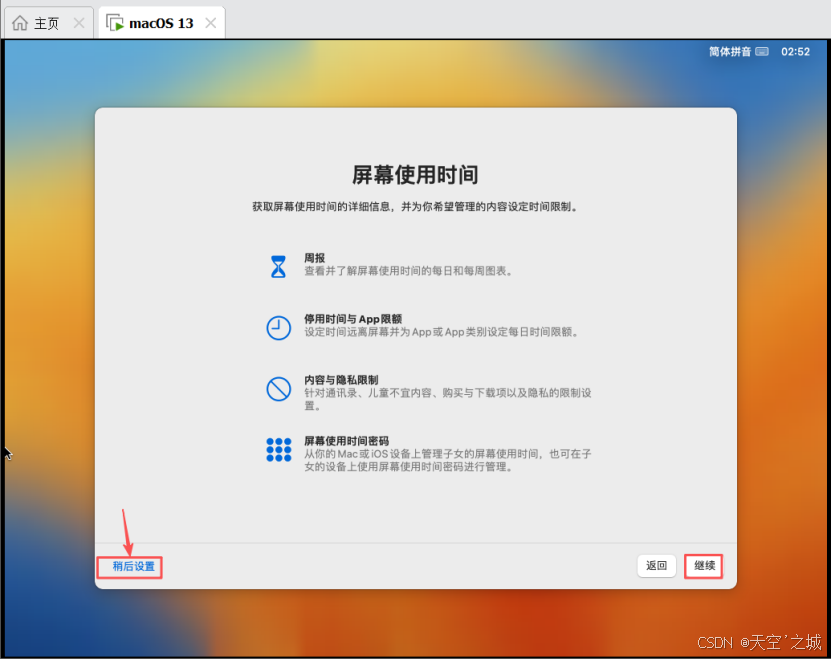
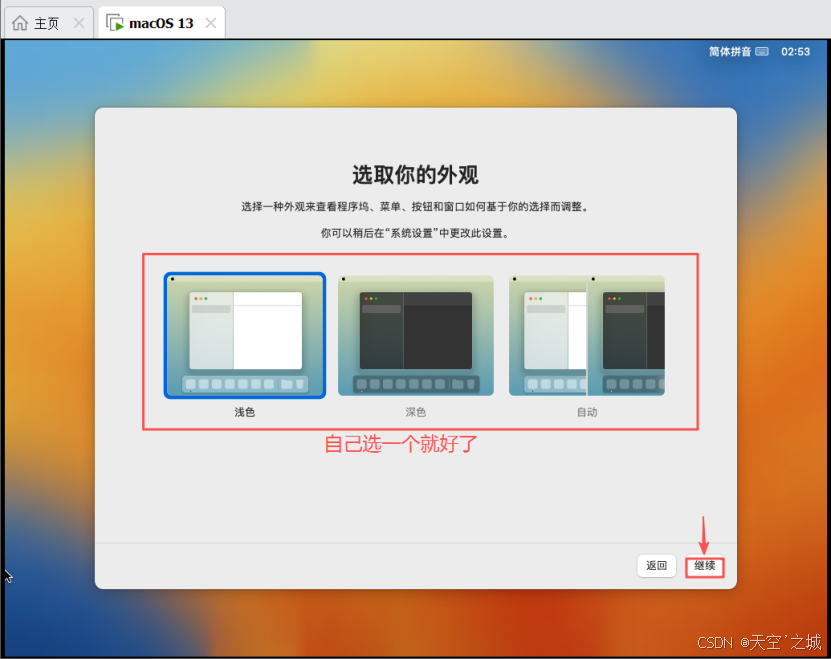
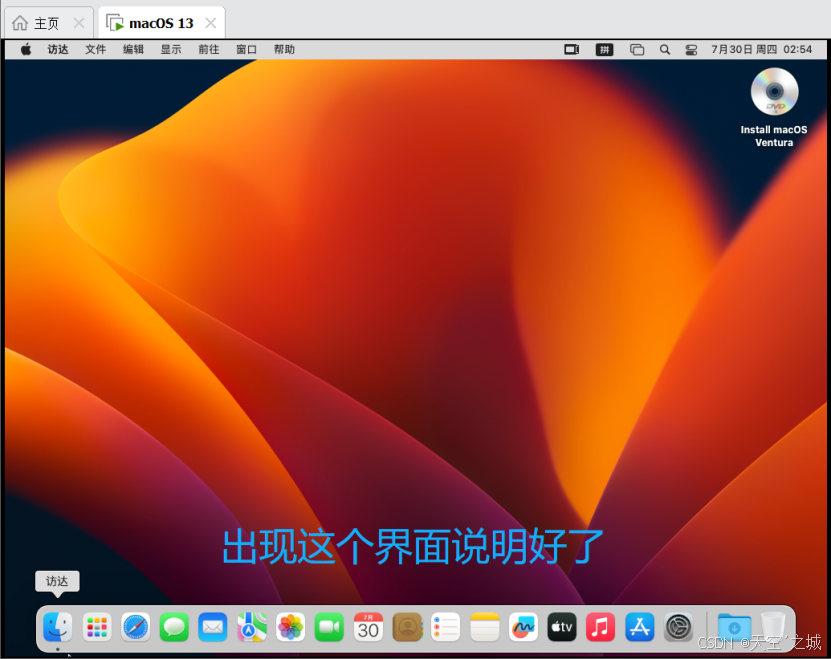
注意:此时界面还不是全屏,不要着急,是因为没有安装VMware Tools,下面进行总结
三、安装并配置 VMware Tools
找到 darwin.iso
我的在这里,在之前下载好的unlocker427文件夹下
"C:\Unlocker\unlocker427\iso\darwin.iso"

二、挂载到 mac 虚拟机操作步骤
1.启动 macOS 虚拟机,进入系统桌面(重点!不能在关机 / 安装系统阶段挂载)

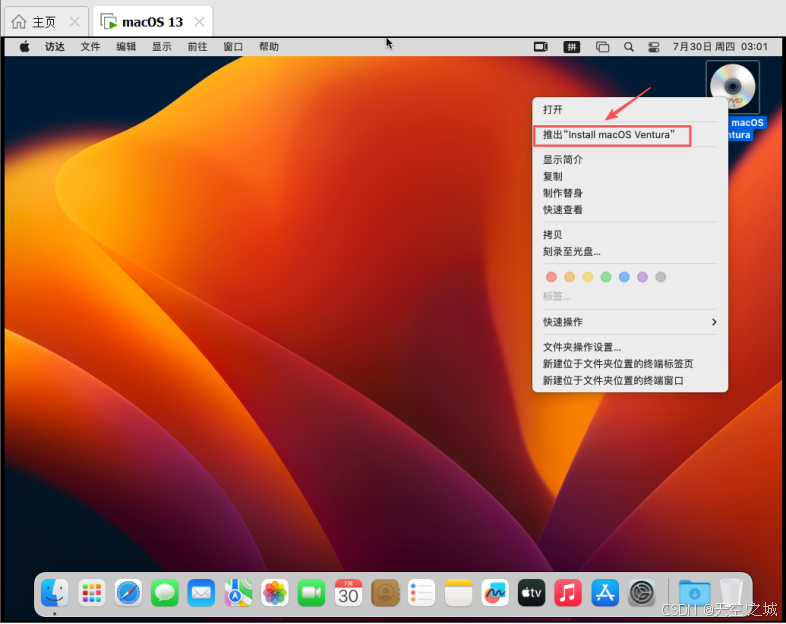
注意:首先要把桌面上的这个镜像文件,右键“推出”。
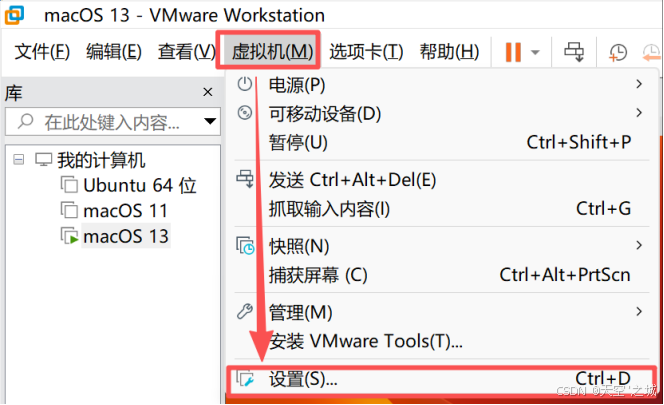
2.VMware 窗口顶部菜单:虚拟机 (M) → 设置
3.选中【CD/DVD (SATA)】
4.右侧选择:使用 ISO 镜像文件,点击浏览,选中你的 darwin.iso
5.勾选【启动时连接】→ 点击确定
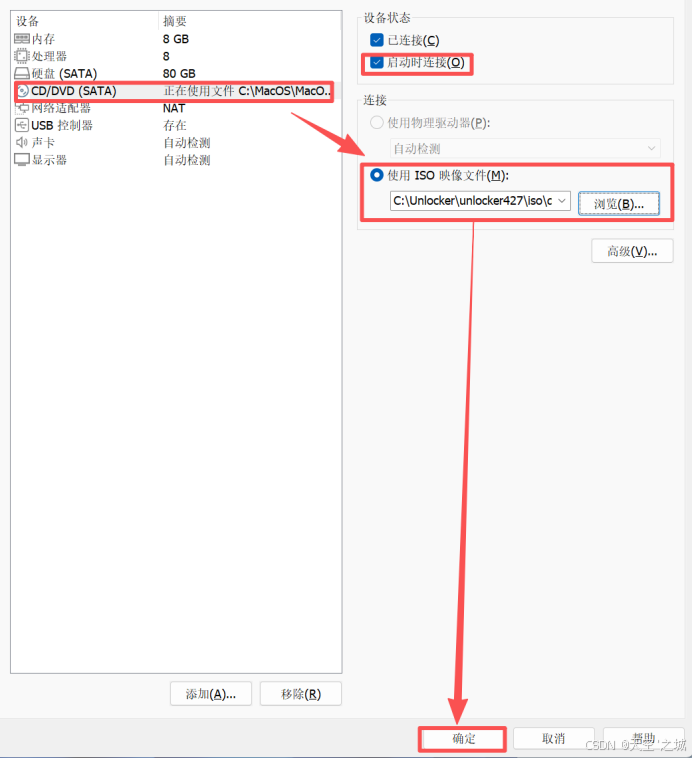
6.此时 mac 桌面自动弹出 VMware Tools 光盘图标。
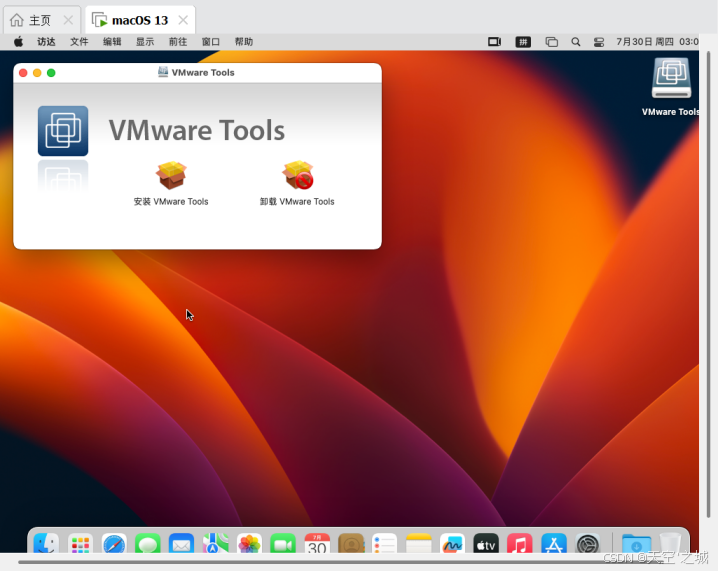
开始安装
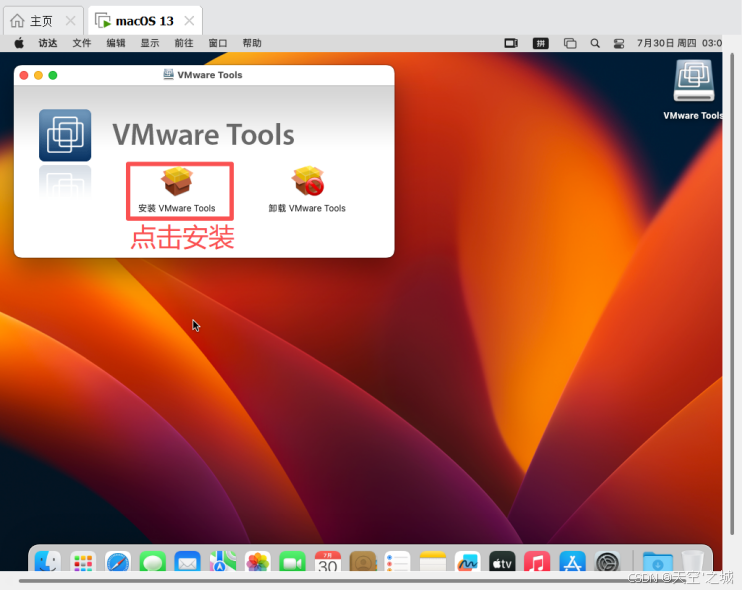
1.点击桌面上的安装VMware Tools
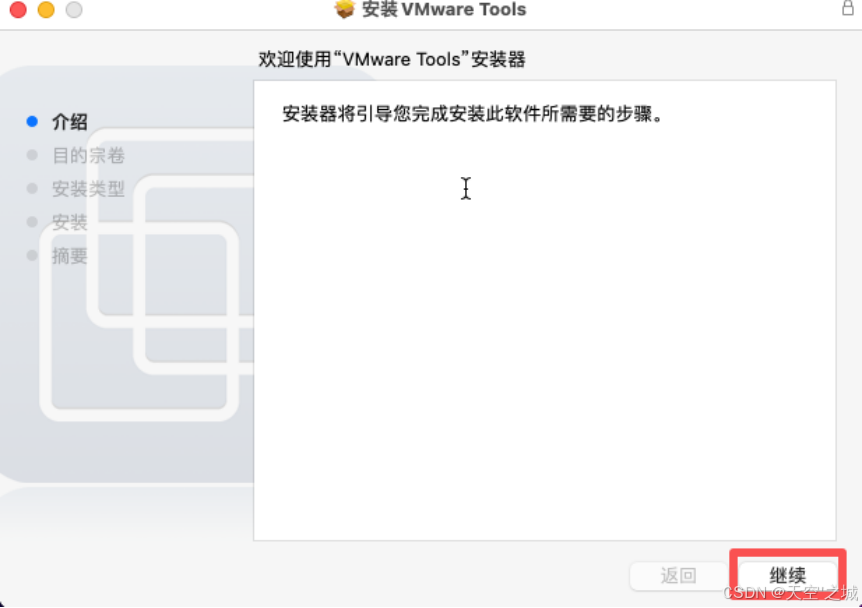
2.点击“继续”
3.点击“安装”
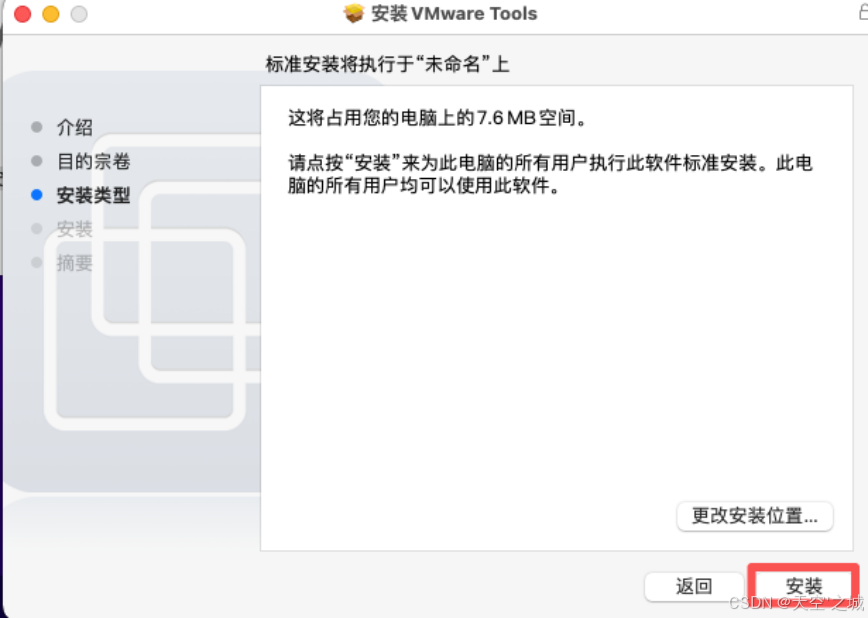
4.输入你自己设好的“密码”,然后点击“安装软件”
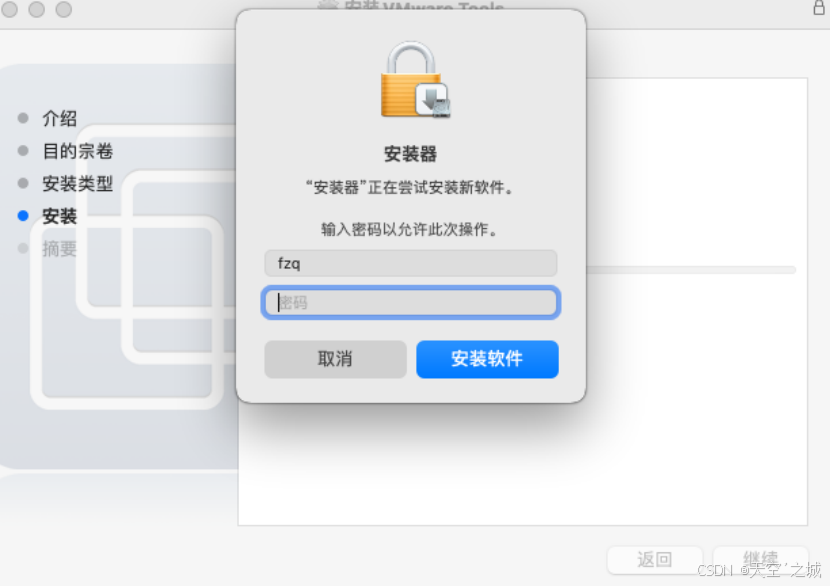
5.点击“好”
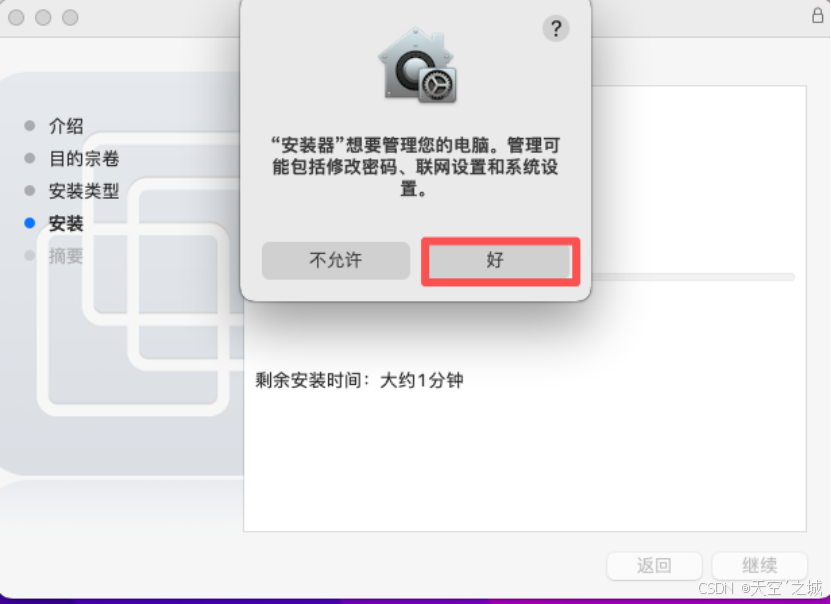
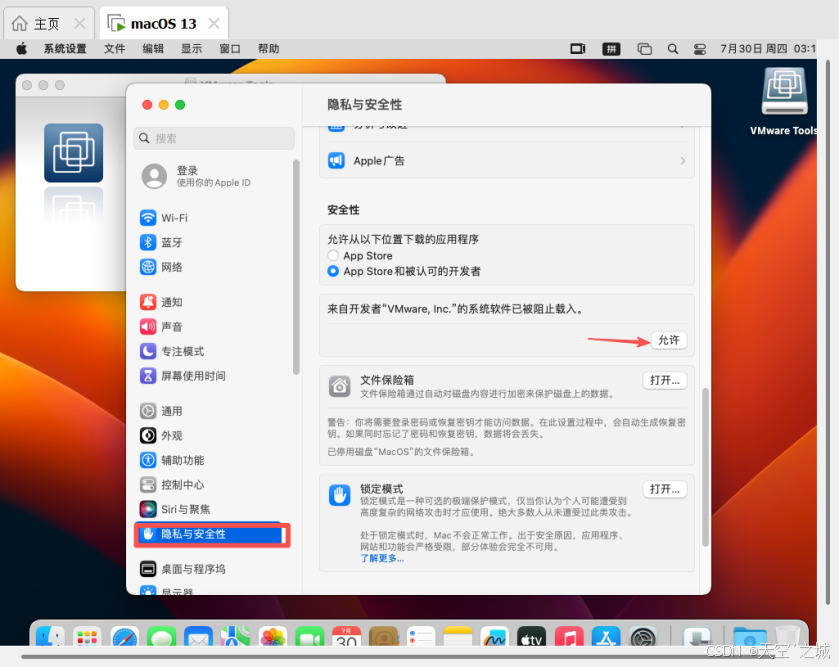
6.点击“打开安全性偏好设置”
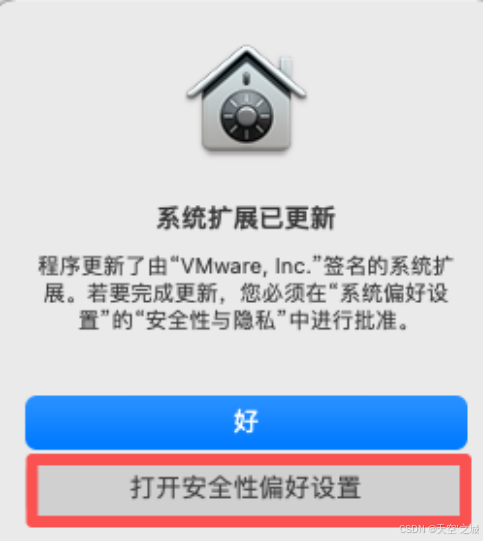
7.输入密码之后点击“允许”
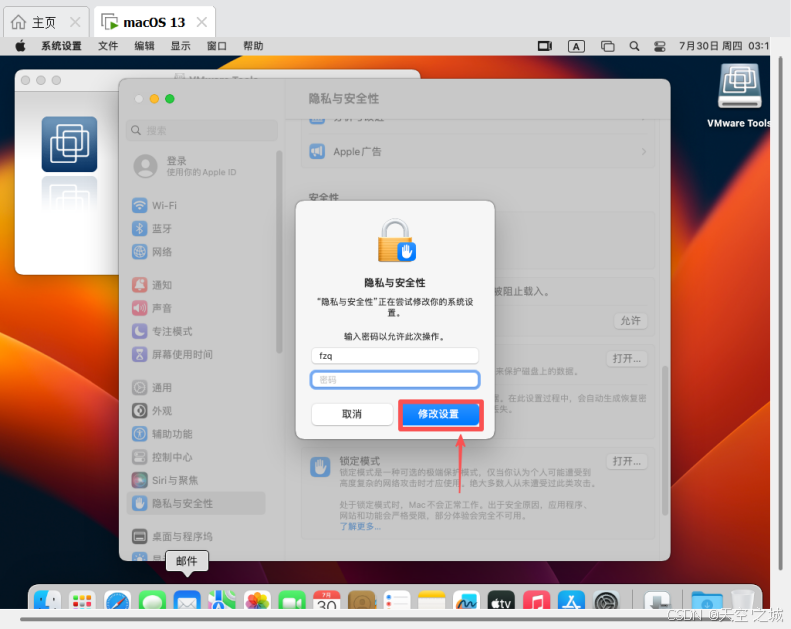
8.输入密码,点击修改设置
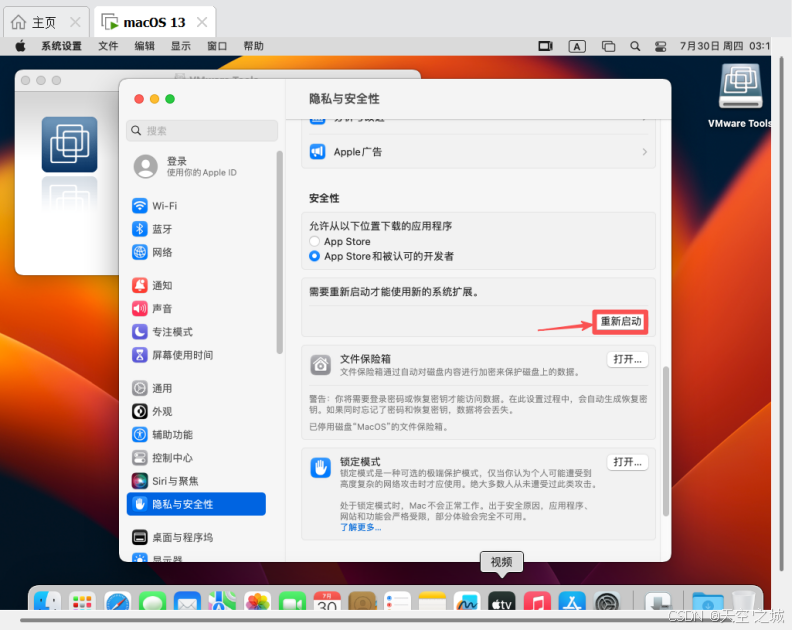
9.点击重新启动即可
10.点击重新启动
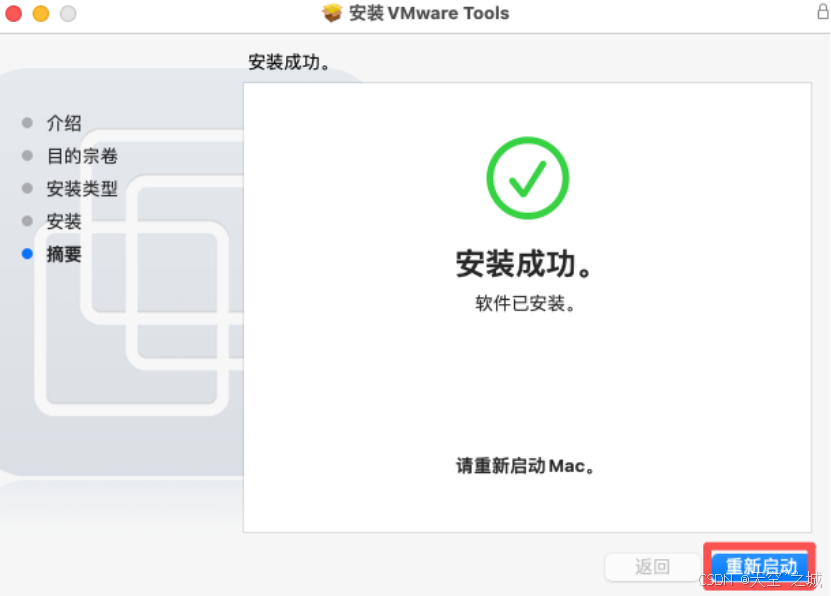
11.等待重启即可
验证驱动是否生效
剪贴板互通
- Windows 复制一段文字,切换到 Mac 虚拟机,看能否粘贴;
- Mac 复制文字,Windows 粘贴。
- 如果无法互通,说明是 VMware Tools 安装异常,需要重新挂载并安装 darwin.iso。
窗口自适应
拖动 VMware 窗口边框,Mac 系统分辨率自动跟随窗口变化。
文件拖拽
尝试直接拖拽 Windows 文件到 Mac 桌面。
四、安装 Xcode(本文以 15.0.1 演示)
本节截图按 Xcode 15.0.1 演示,安装方式对 Xcode 26 完全一致(下载 .xip → 双击解压 → 拖入「应用程序」)。若你要提交 App Store,请改装 Xcode 26,前提是虚拟机系统为 macOS 15.6 以上——系统版本不足时 Xcode 26 无法安装,这是最容易白折腾的一步。
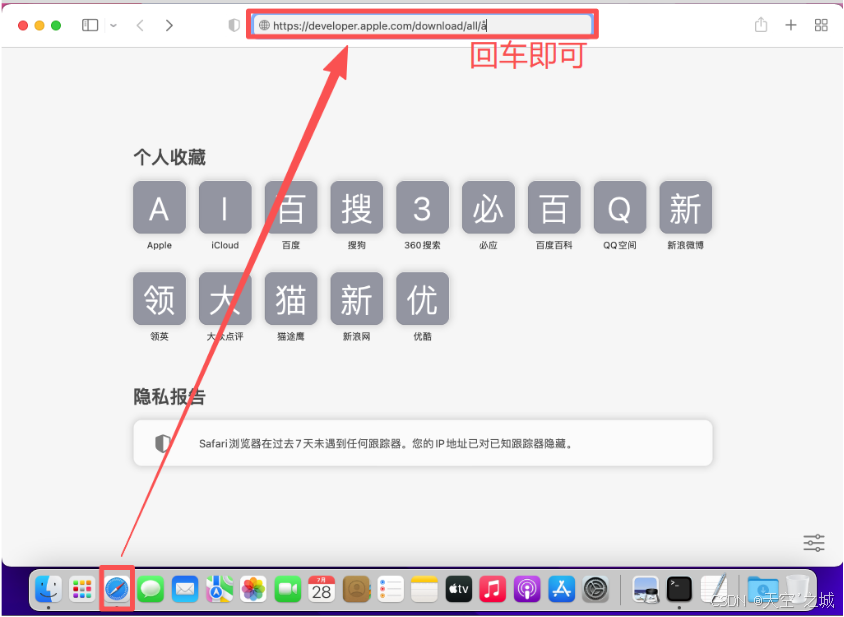
1.打开 macOS 里的 Safari,进入苹果开发者下载页面:
(developer.apple.com/download/all/)
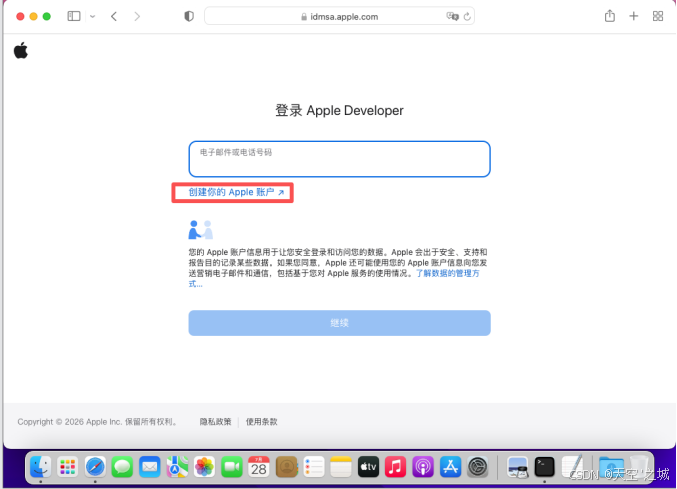
2.登录你的 Apple ID(没有的话就创建一个)。
3.登录成功之后,在搜索框输入: Xcode 15.0.1 ,下载文件:Xcode_15.0.1.xip
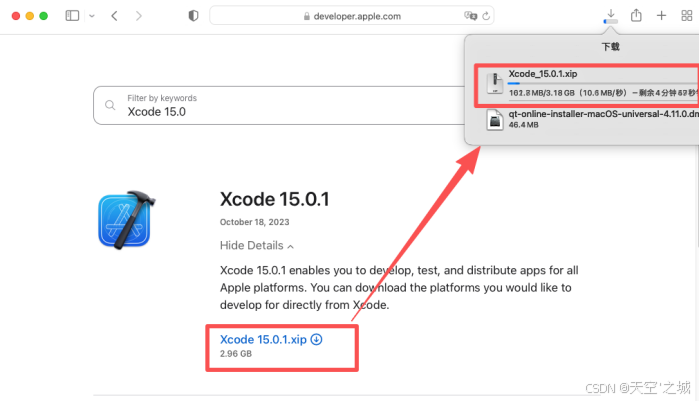
4.下载完成后,进入下载目录,双击Xcode 15.0.1 进行解压:
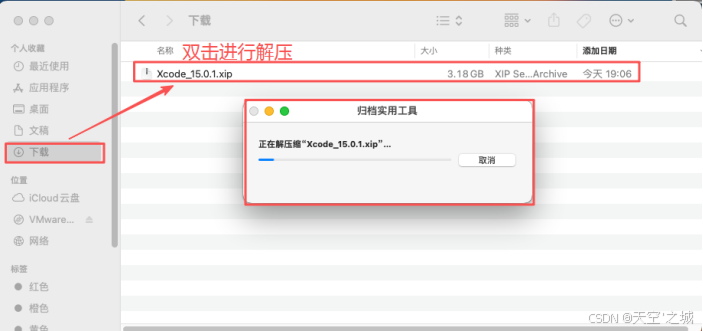
5.等待解压完成,会出现 Xcode.app。
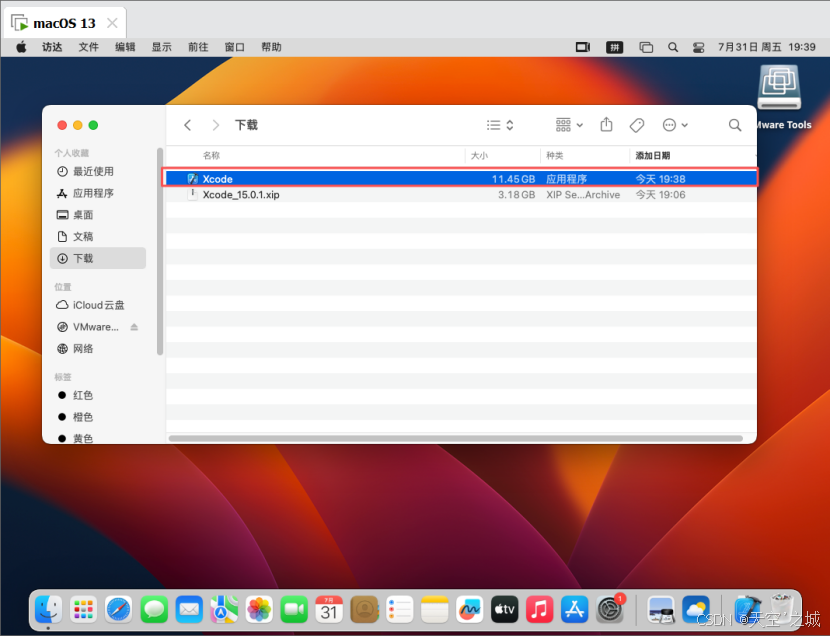
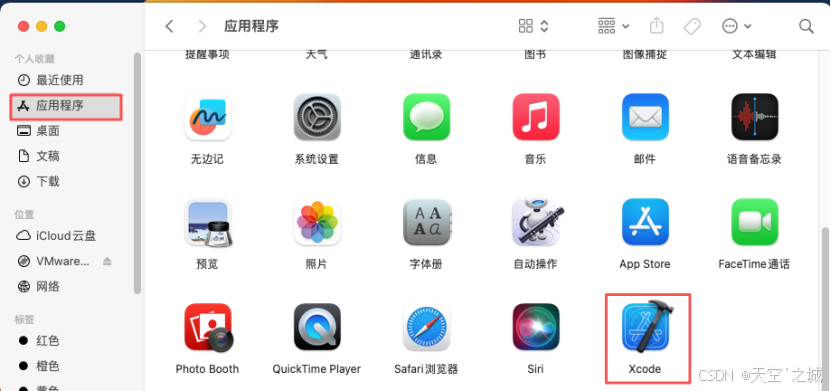
6.将 Xcode.app 拖拽到「应用程序」文件夹中,完成安装。
7.打开「终端」,依次执行以下两条命令,解决虚拟机打不开 / 提示损坏问题:
1.第一条命令(允许任何来源应用):
sudo spctl --master-disable2.第二条命令(清除权限限制):
sudo xattr -cr /Applications/Xcode.app
8.按提示输入电脑密码等待完成
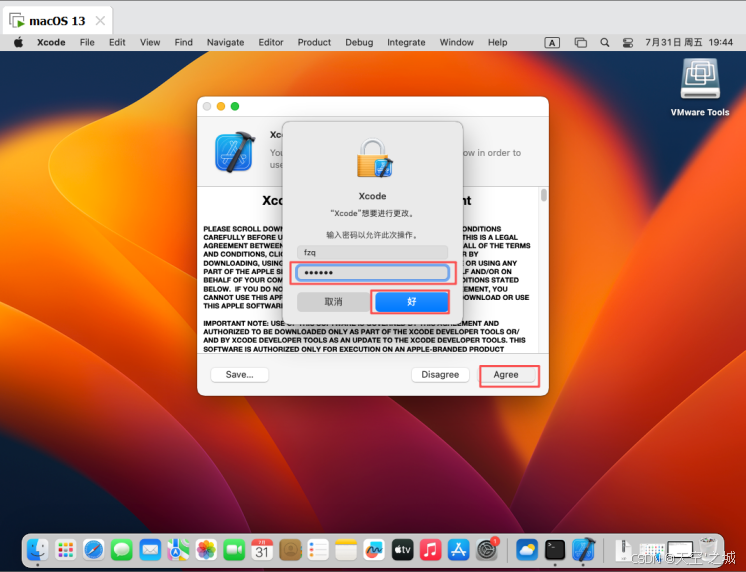
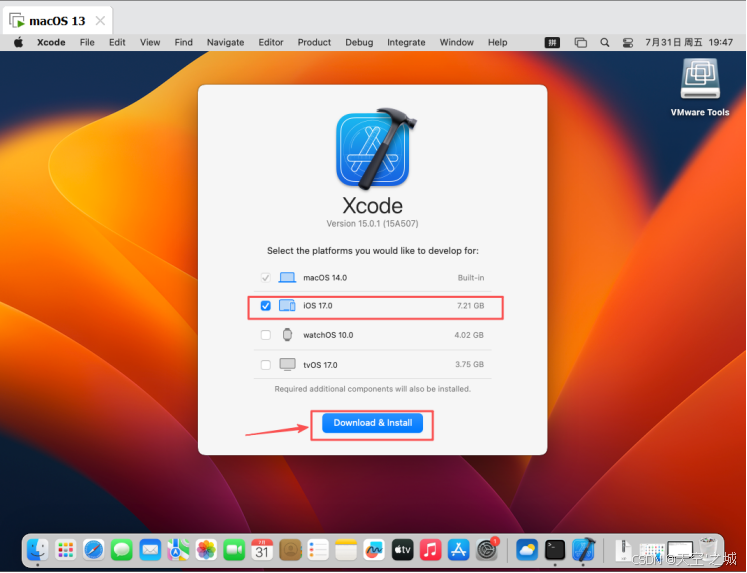
9.选择ios17.0
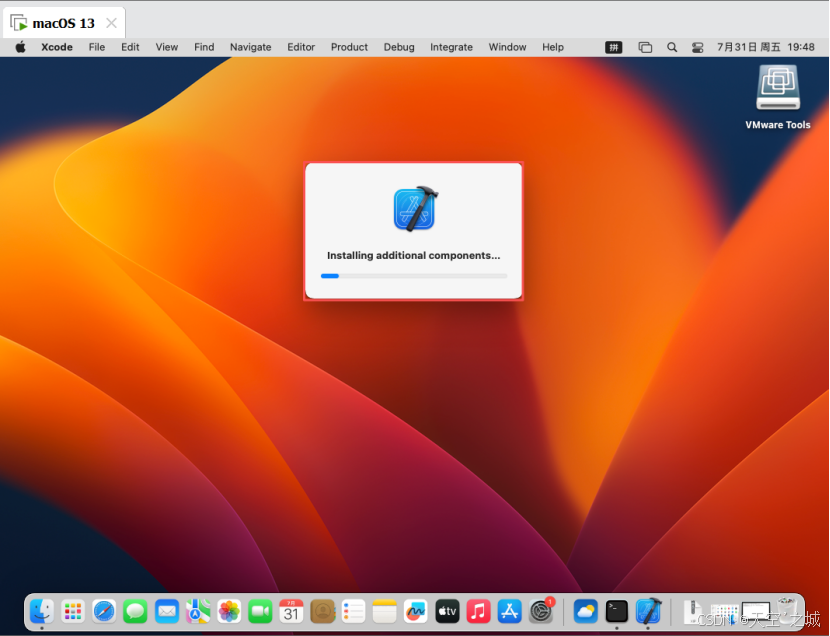
10.等待安装完成
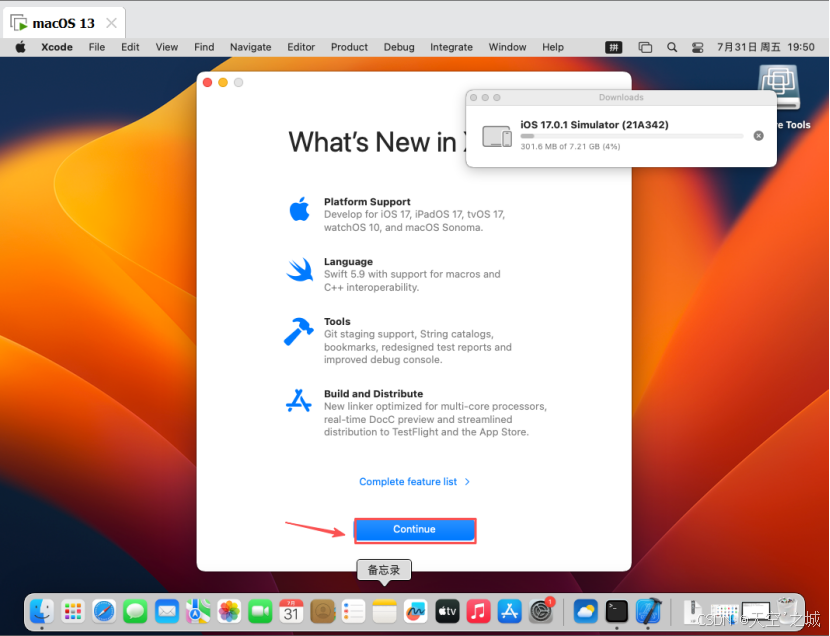
11.点击“continue”
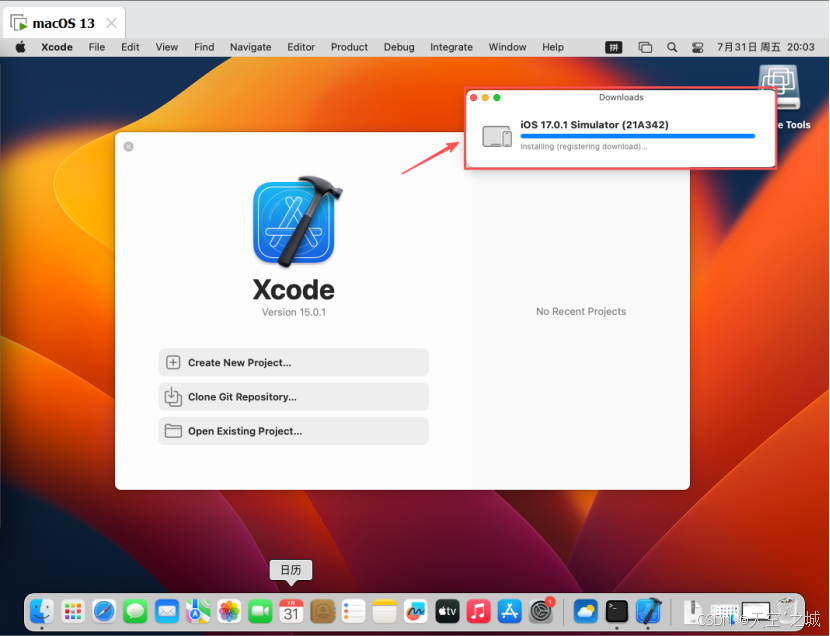
12.等待加载完成
13.首次启动,会验证并安装组件
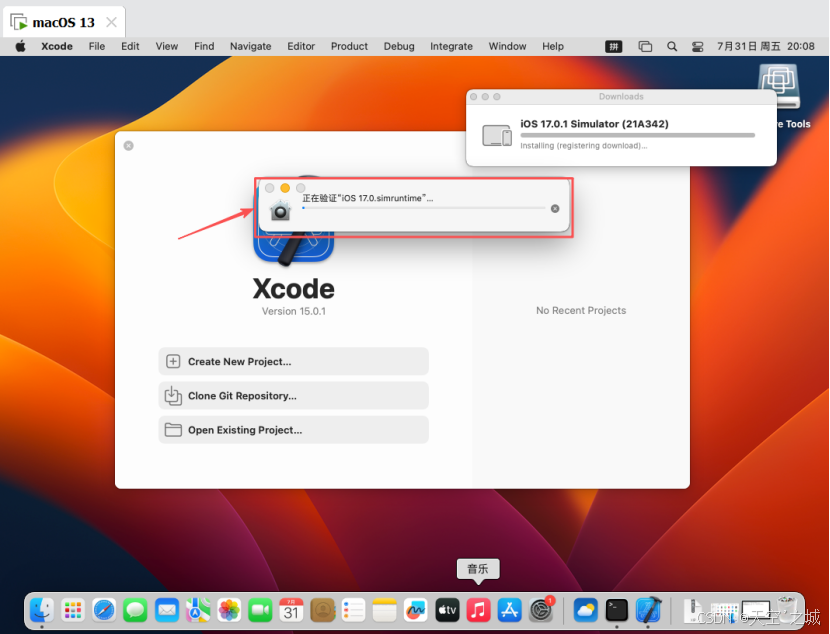
14.这样就安装好了
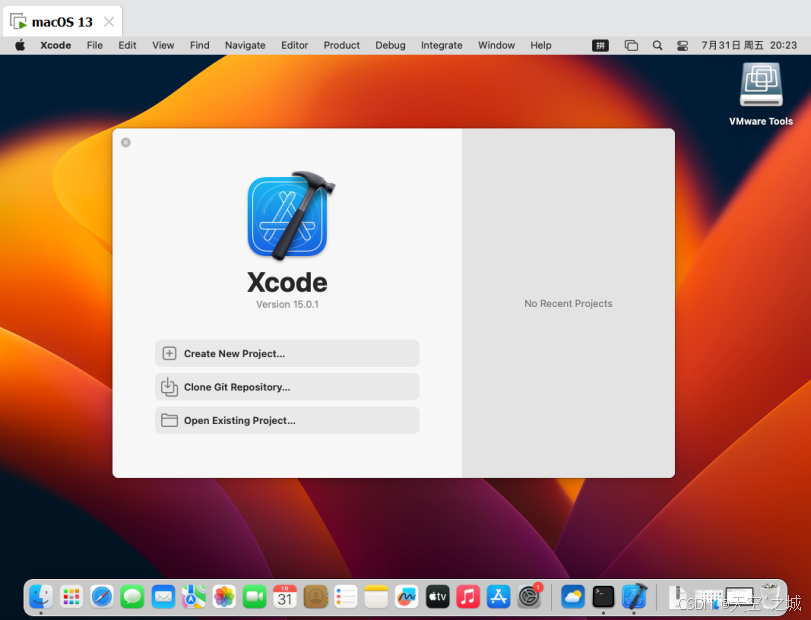
15.在终端执行,安装 Xcode 命令行工具(证书管理、编译打包、导出 IPA 包必需):
xcode-select --install
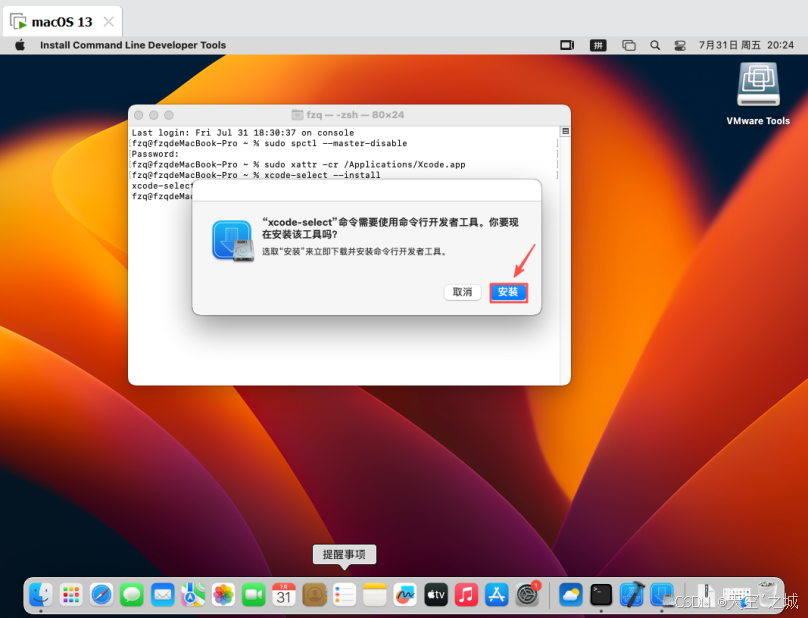
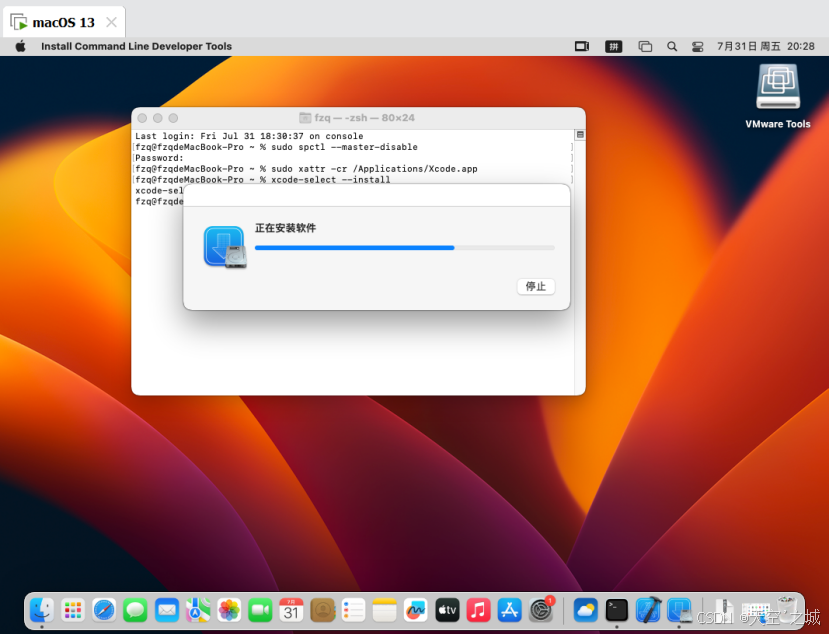
16.弹出窗口后点「安装」,等待安装完成。
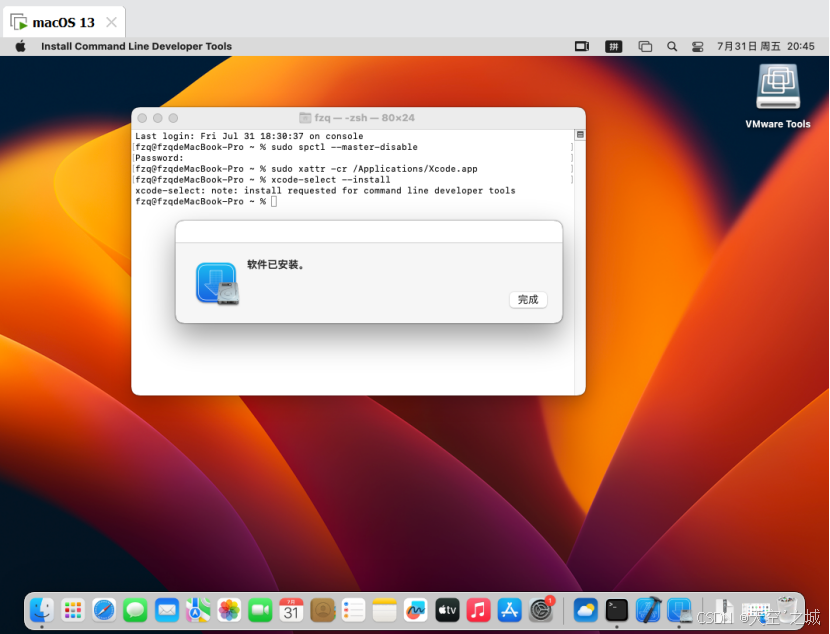
17.再执行命令,设置系统默认开发路径:
sudo xcode-select -s /Applications/Xcode.app/Contents/Developer18.验证安装是否成功:
xcodebuild -version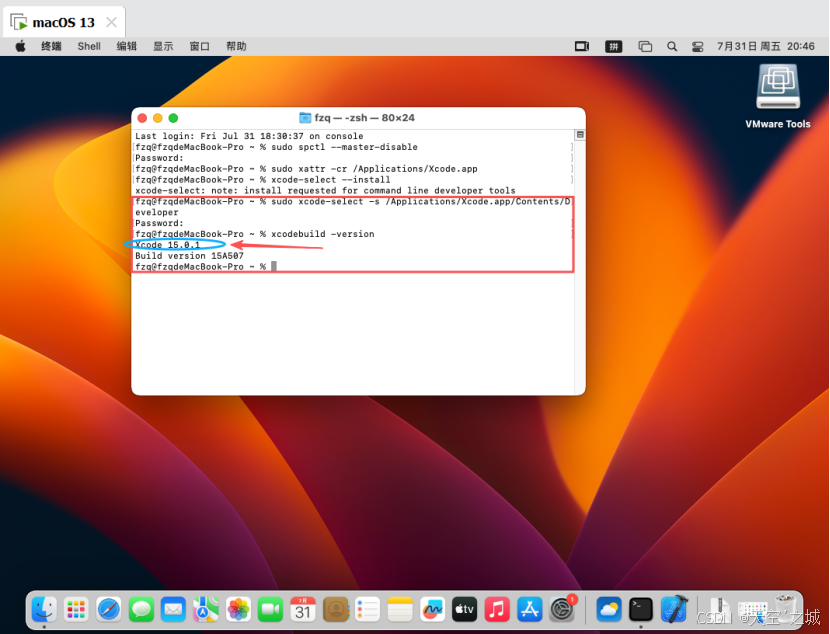
五、导出 IPA 包
在 macOS 虚拟机里装好 Xcode、配好签名证书之后,就可以把 iOS 工程编译并导出为 .ipa 安装包。下面以 Xcode 自带的 Archive 流程导出 IPA:
1.如下图所示,点击 “Archive” 后,需要等待小几分钟。

2.Archive 完成后,依次如下图所示点击,即可完成 IPA 导出。


六、常见问题排错
到这里,Windows 上的 macOS 虚拟机就已经能正常跑 iOS 模拟器、做证书管理、编译打包并导出 IPA 包了。下面是这套流程里最常遇到的问题与对应解法:
- 新建虚拟机无 Apple Mac OS 选项:确认关闭所有 VM 进程,管理员运行 Unlocker4.2.7 完成补丁;
- 开机苹果 logo 闪退:修改对应
.vmx配置文件,补充 Mac 硬件序列号代码;- 窗口不能全屏、文件无法互拖:正确挂载 darwin.iso 安装 VMware Tools 并允许系统扩展;
- Xcode 提示文件损坏:终端执行权限清除命令解除系统隔离限制。
七、下一步:签名后如何在 Windows 上传 IPA
整套流程走完后,你的 Windows 电脑就拥有了一台 macOS 开发虚拟机,可以正常跑 Xcode 模拟器调试、编译 iOS 项目,并在 Xcode 内签名导出
.ipa。
拿到签名好的 IPA 之后,上传这一步完全不需要 Mac——回到 Windows,用 安心上架(XUploader) 就能把 IPA 直传到 App Store
Connect。
装好 macOS 虚拟机、用 Xcode 签名导出 IPA 后,在 Windows 上完成上传
不接触任何证书与私钥 · 不区分系统 · 按次计费
本文内容整理自CSDN 博客《VMware17.5.0 安装 macOS13.7.8|Xcode15.0.1+Qt6.5.3 开发环境搭建完整教程》(作者:天空'之城,2026-08-05), 版本补充(2026-11):原文版本为 macOS Ventura 13.7.8 + Xcode 15.0.1,可完整跑通但不满足当前 App Store 提交要求(需 Xcode 26 与 macOS 15.6+);正文顶部已补充版本适用性说明。 已按本站的教程排版重新组织并修正了原文中几处命令粘连 / 缺空格的笔误,操作步骤与结论保持一致(原文含 Qt 6.5.3 章节,本站聚焦上传 IPA 所需的 macOS + Xcode 流程,已略去 Qt 部分)。 原文含每一步的完整操作截图,如需对照图文原版,请前往: blog.csdn.net/x1649545783/article/details/163461333。此外,「导出 IPA 包」一节整理自 博客园 风别鹤《Xcode导出*.ipa包》(2026-10-08)。